
イラストレーターで画像を配置して、人にそのファイルを渡すと、

なんか画像が表示されないんだけど…
と言われることがあります。なぜこんなことが起きるのでしょうか?
この記事では、イラストレーターでの画像の扱い方について説明していきます。
目次
イラストレーターで画像を埋め込む
上部メニューから
「ファイル」→「配置」で画像ファイルを選びます。
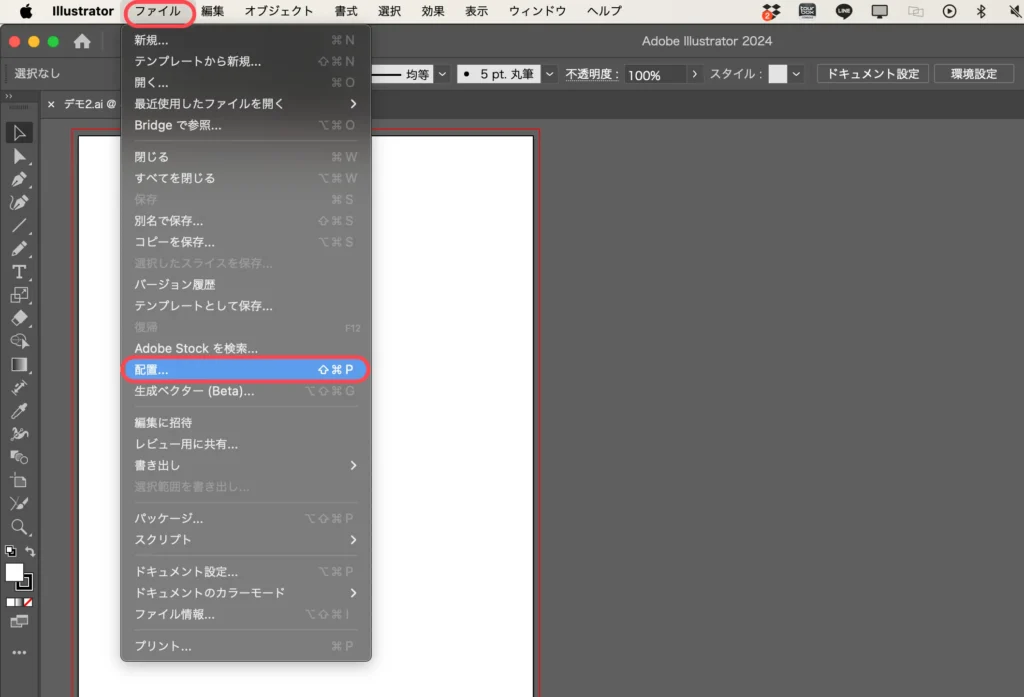

とりあえず画像の配置はコレだけでOKです。
ちなみに、今回使った画像ファイルと画像を埋め込む前のイラストレーターファイルはコチラです。
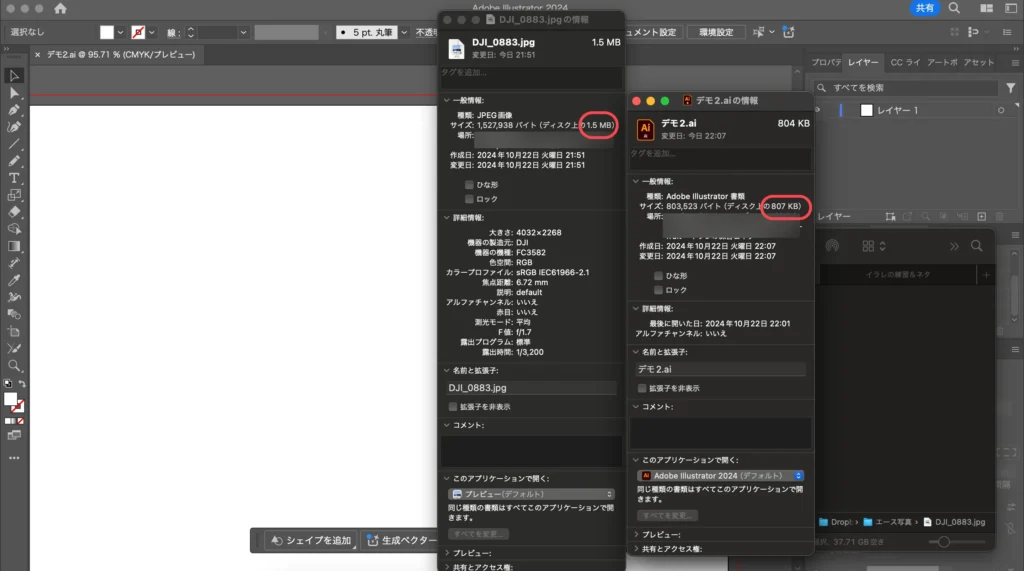
画像は1.5MB、イラストレーターファイル自体は807KBですね。
リンク埋め込み
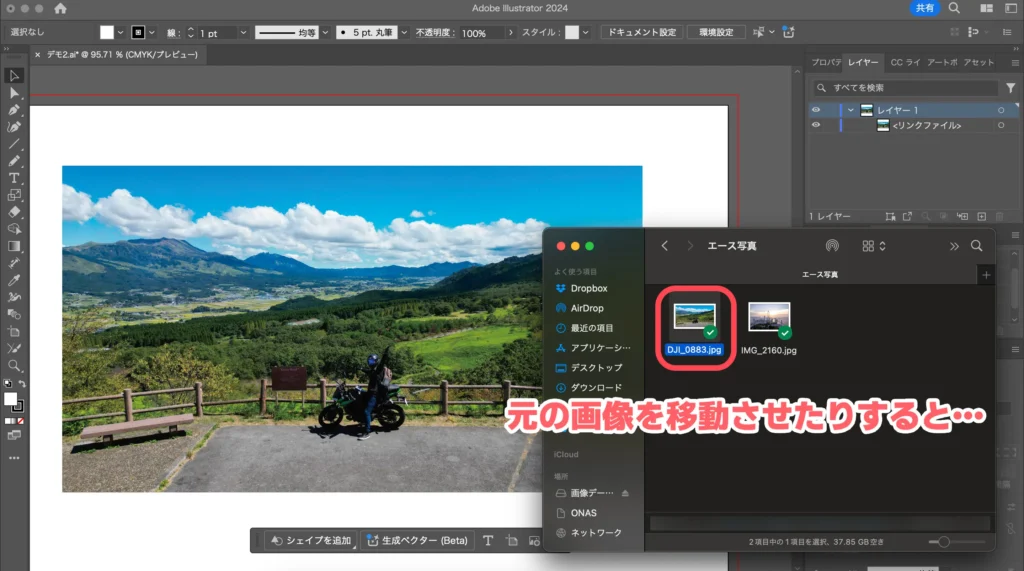
このままであれば、画像はリンクファイルとして埋め込まれます。
つまり、実際にイラストレーターファイルに配置されているわけではなく、あくまで画像ファイルへのリンクを埋め込んでいる、という状況です。
リンクを埋め込んでいるだけなのでファイルサイズが小さく、イラレにかかる負荷が軽くて済みます。
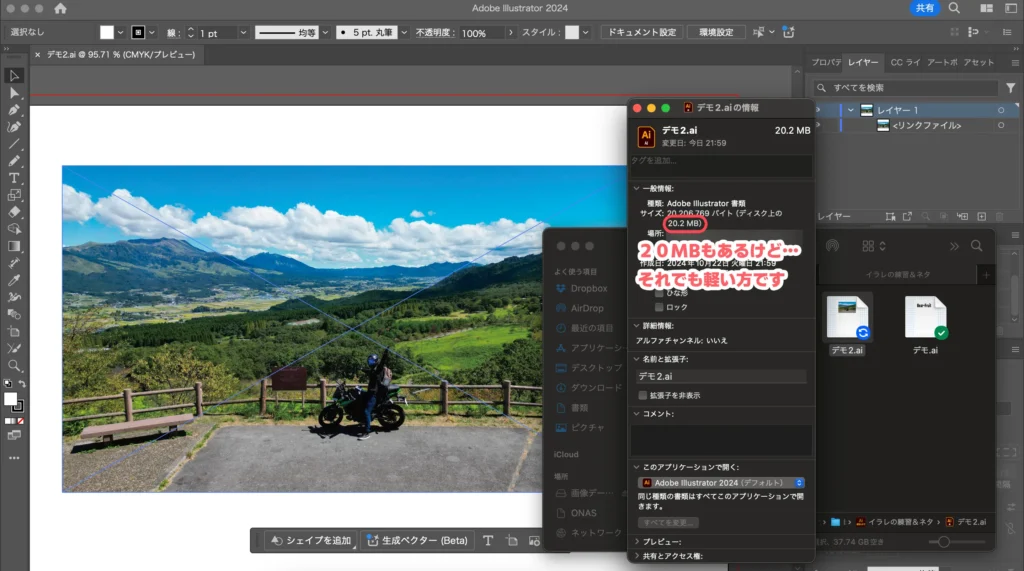
一方、リンク切れでうまく表示されないことがあります。

画像をイラストレーターファイル自体に埋め込む
画面上部にある「埋め込み」をクリックすれば、イラストレーターファイル自体に画像が埋め込まれます。

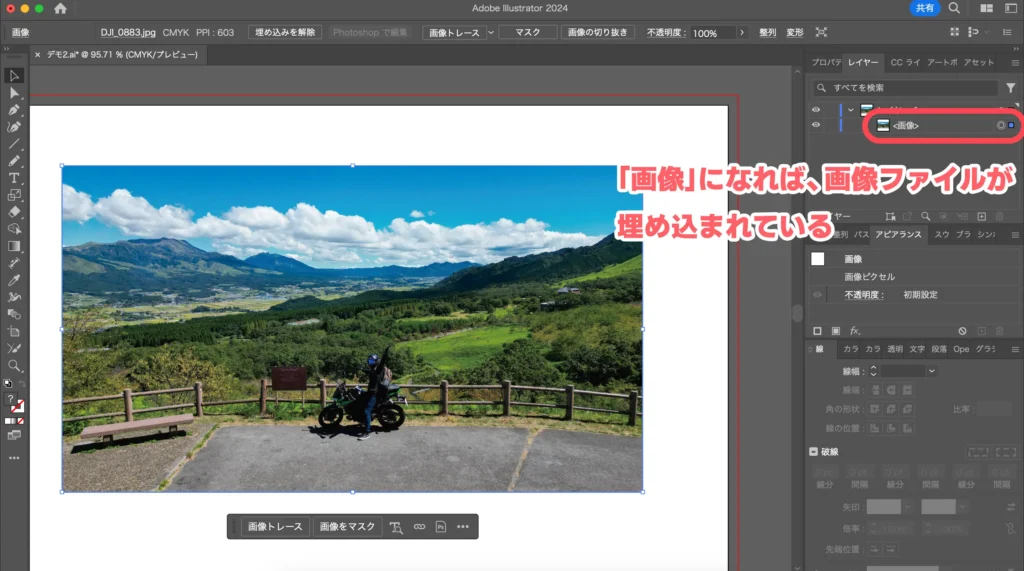
ファイルサイズは大きくなり、イラレにかかる負担が増えます。

一方、リンク切れで表示されない心配はないので、イラストレーターファイルを人に渡すときなどは必ず埋め込みましょう。

イラストレーターで画像を埋め込む方法のまとめ
イラストレーターの画像に扱い方についてでした。
理屈がわかっていないと思わぬトラブルになるかもしれないので、画像の扱い方には注意しておきましょう。
ちなみに、TourBoxという左手デバイスを使えば効率がかなり上がります!コチラもオススメです!
あわせて読みたい


最強の左手デバイスTourBoxが超便利!【使い倒すためのコツや設定も】
左手デバイス…皆さんは使っていますか? 興味はあるけど…ホントに使えるの?あんまり意味ないんじゃない? という方に、TourBoxをオススメします! こちらの記事でXPPen…