写真を撮ったとき…
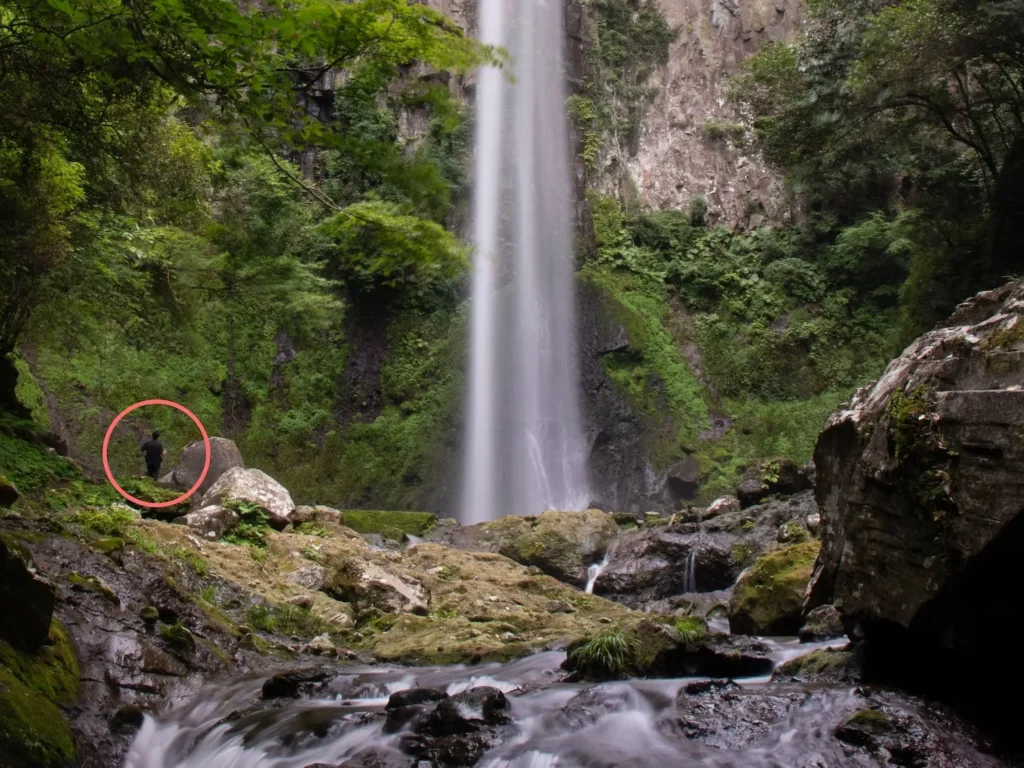

この余計なモノが写ってなかったらもっといい写真になったのに…。
ということありませんか?ありますよね?私は結構あります。
そこでPhotoshopの出番!Photoshopなら超簡単に不要なモノを消去することができます。
特に、
んー…まぁ、他のソフトでも似たような消去ツールがあるんだけど、イマイチ上手く消えてくれないんだよね…。
という人は必見です。Photoshopはの消去ツールはAIを使っているので、最初からそこになかったような自然さで不要なモノを消去してくれます。
この記事では、Photoshopを使って写真の不要なモノを消去する方法を説明します。
目次
Photoshopでいらないものを消去する方法
Photoshopを使えば、画像内のいらないものを超簡単・キレイに消去することができます!
STEP
画像を読み込む
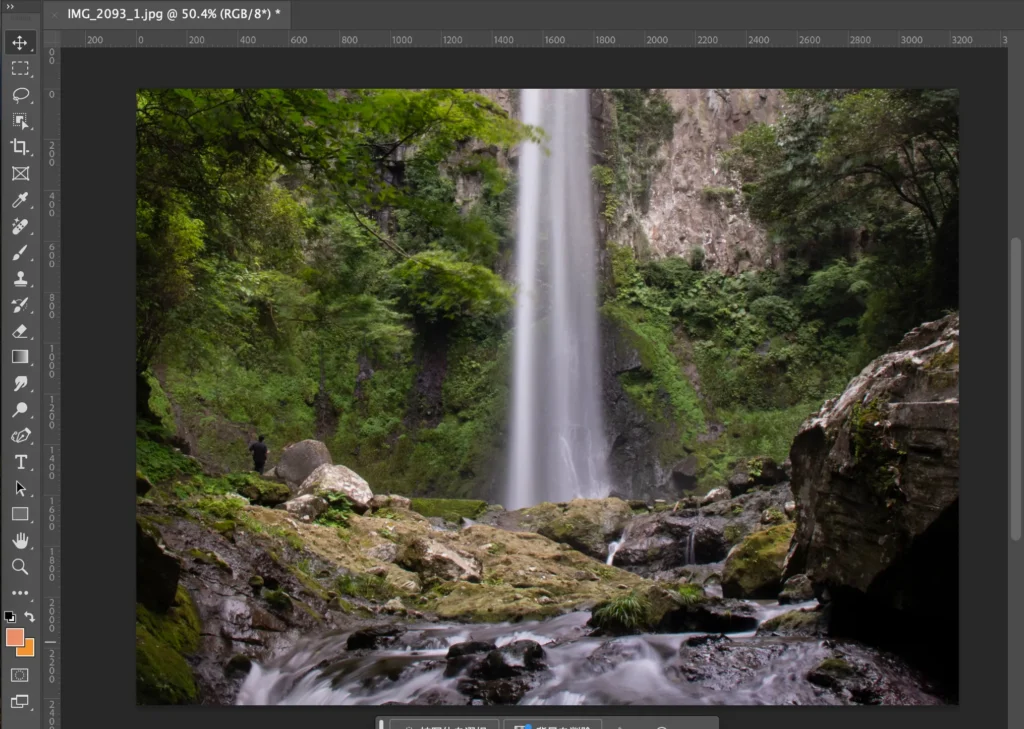
Photoshopに画像を読み込みます。読み込み方はお好きな方法で。
STEP
レタッチツールから「削除ツール」を選択
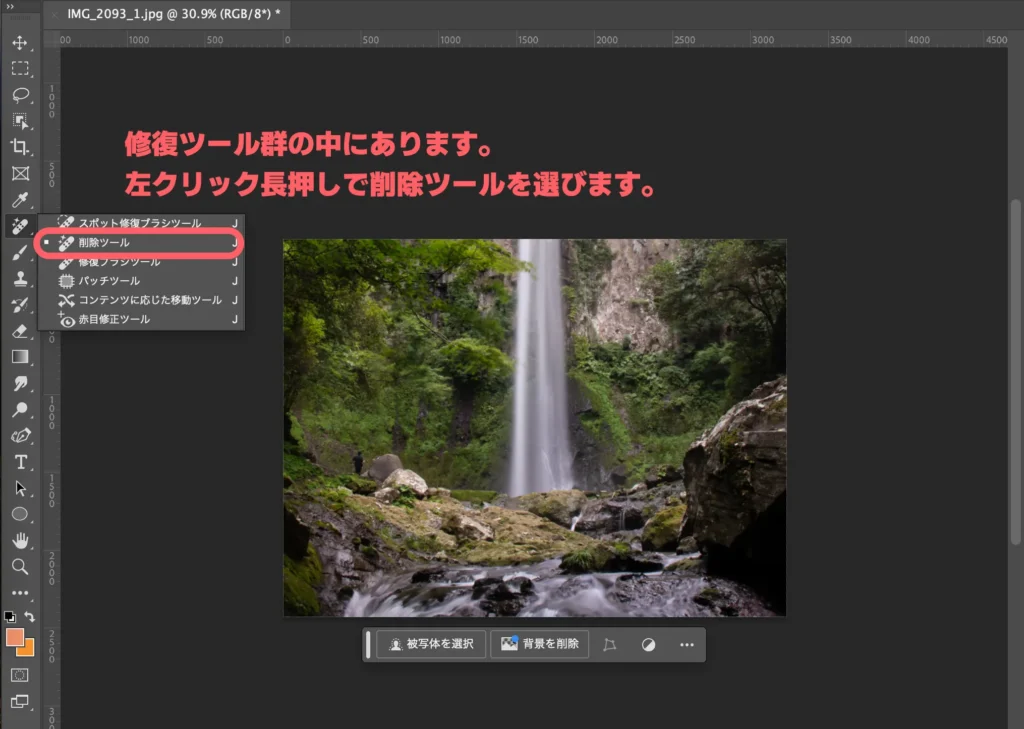
STEP
いらないものを選ぶ
ドラッグでいらないものを囲みます。
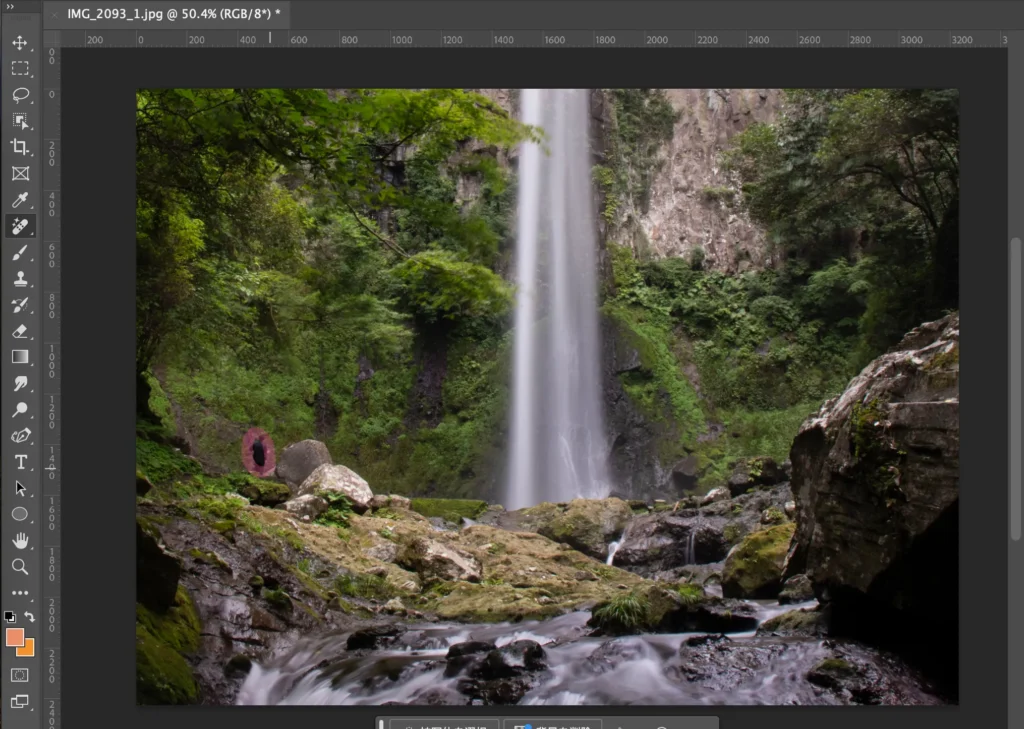
囲みやすいようにブラシのサイズも変更しましょう。
STEP
完成!
これだけで、いらないものを消去できます!
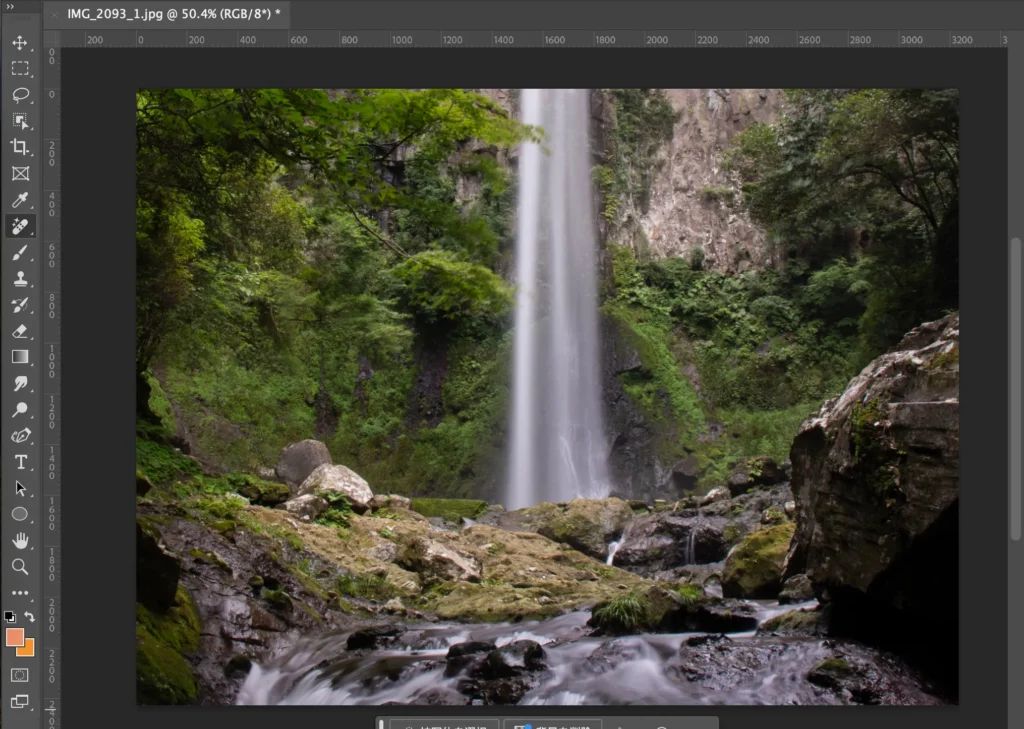

削除ツールはこっそり(?)AI機能を使っているので、生成機能を使いながらキレイに削除できます!ホントに最初から無かったみたいに消えますよ!
よくある消去ツールのように、近くの背景をコピーするような消去のやり方ではないので、感動するほどキレイに消せます。
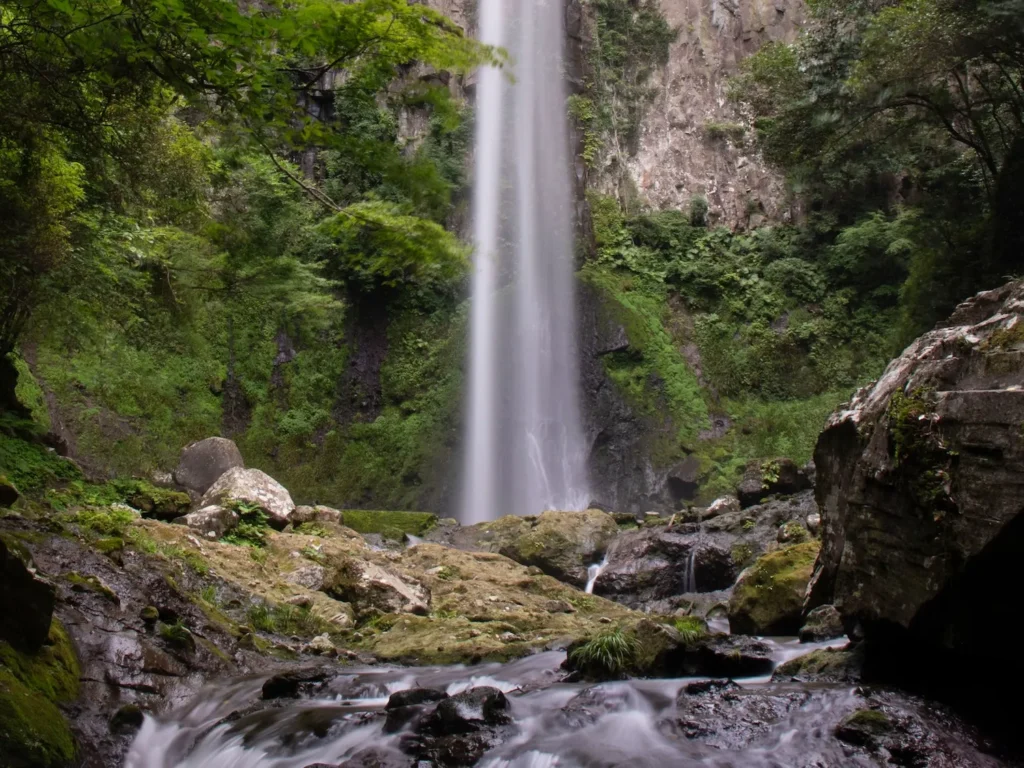
完成!!
Photoshopでいらないものを消去する方法のまとめ
Photoshopは元々画像編集としては最高峰のソフトです。
画像の色彩や明るさの修正をしたり、装飾の文字を入れたり、画像編集は思いのまま!
さらにAIの力を借りた修正や画像生成も加わって、まさに最強の画像編集ソフトになっています。
AIを使った「深度ぼかし」なんかは、今まででは超面倒臭い工程が必要だった「一眼で撮ったようなぼかし」が一瞬で再現できます!
あわせて読みたい

Photoshopならここまで自然に背景をぼかせる!【深度ぼかし】
動画や画像編集で有名な老舗会社Adobe…。その中でも、画像編集アプリPhotoshopは昔から「画像編集において、できないことはない」というアプリでした。 そして、近年は…