Adobeのアプリはデザインツールとして非常に強力ですが、専門的なアプリなので、他のアプリとは違う使い方のコツが必要になってきます。

最初は慣れないかもしれませんが、慣れればそのコツも便利に思えてきます
この記事では、Adobeのアプリを使う前に必要な全般のコツ・注意について説明していきます。
フォルダ・ファイル構造が重要
結論から言うと、事前にフォルダやファイルの置いておく場所や名前はしっかり決めておこう、という話です。

Adobeアプリの最大の魅力であり、注意すべき点である読み込みと連携が関わってきます!
Adobeアプリはアプリ同士の相互の連携が超強力です!
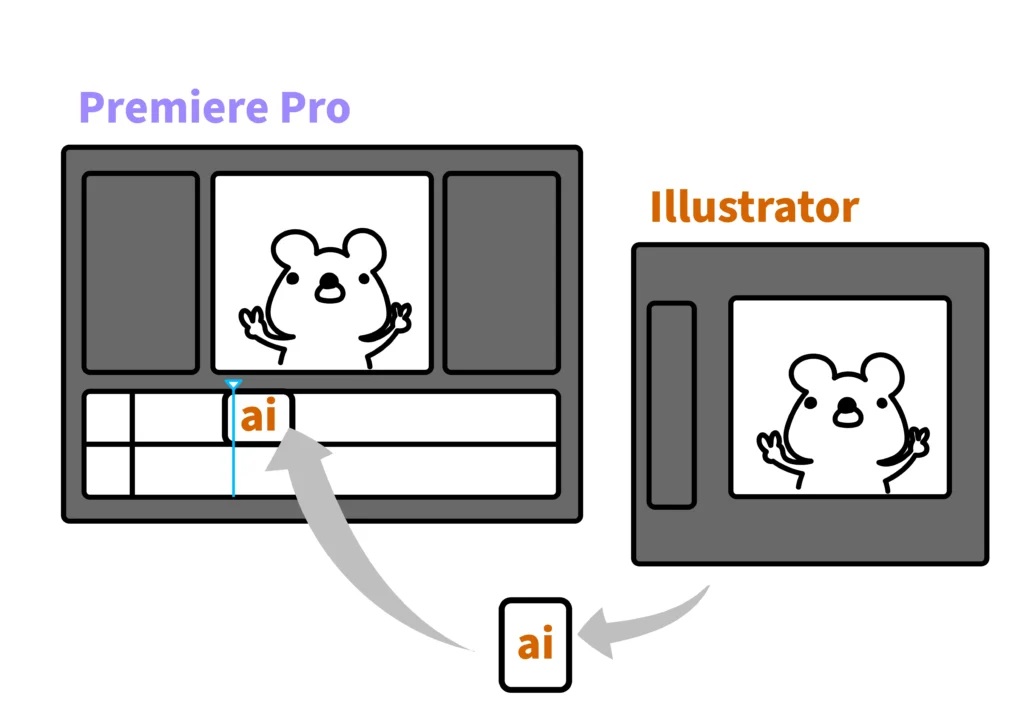
例えば、Premiere Pro(動画編集アプリ)にIllustrator(ベクター画像編集アプリ)のファイルを直接読み込むことができます。
すると、Illustratorのファイルを修正したときに、自動的にPremiere Proのデータ(のIllustratorを読み込んだ部分)も書き換わるんです!
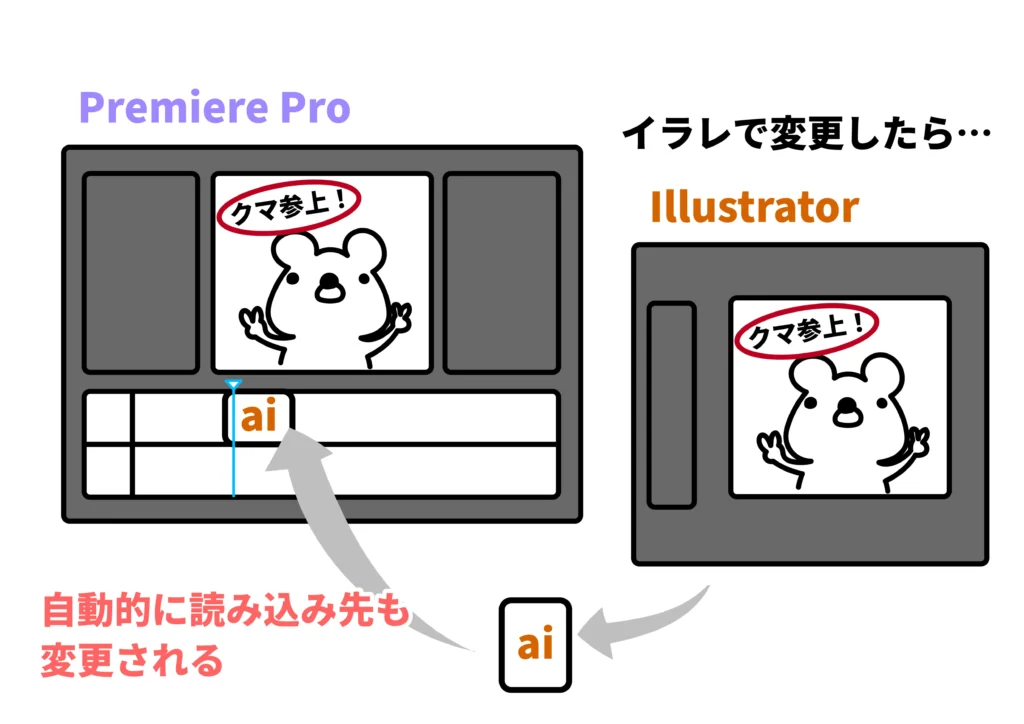

後述しますが、基本的にはAdobeアプリの各ファイルは作業や修正が終わったら書き出さないと他のアプリや一般的なPC、スマホなどで使えないんです。それを直接読み込めるのはAdobeアプリ同士だからできること!
ただし、この便利な機能は「ファイルやフォルダの位置や名前を変更したら読み込めなくなる」という注意点があります。

他から読み込んでるんだから、その位置や名前が変わったら読み込めなくなるのは当然と言えば当然…
Adobeアプリ同士でなくても、例えばIllustratorの中でJPEGファイルを素材として読み込んだとしましょう。
このときも、直接のっけてるというよりも、リンクしたJPEGファイルをその都度読み込んで表示している状態になります。
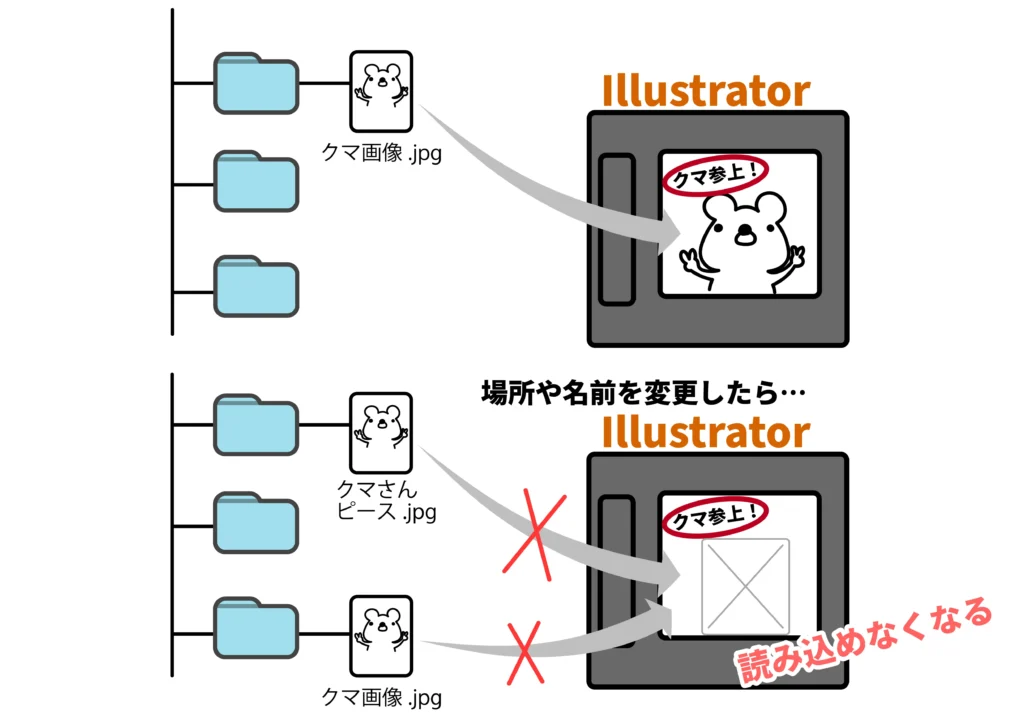
こちらもその素材の位置や名前を変更したら読み込めなくなります。
ということで、Adobeアプリのファイル置き場やアプリ内で使う素材置き場(フォルダ)やファイルの名前の付け方は、あとで変更しないように事前に整理して決めておきましょう。
ファイル形式
Adobeアプリはファイル形式がそれぞれ独自のものなので注意しておきましょう。
| アプリ | ファイル形式 |
|---|---|
| Illustrator | .ai |
| Photoshop(画像編集アプリ) | .psd |
| Premiere Pro | .prproj |
| After Effects(細かな映像編集をするアプリ) | .aep |
クラウド保存
CreativeCroudの契約では、クラウドに保存することもできます。
例えば、コンプリートプラン(個人)なら100GB、フォトプランは契約内容によっては1TBの容量があります。各契約内容によって容量は異なるので注意です。
クラウドに保存すれば端末間でのファイルのやりとりが簡単になって便利ですが、その分クラウドの容量を使うので注意が必要です。
また、Illustratorなら「.aic」、Photoshopなら「.psdc」というクラウド用のファイル形式もあります。クラウドに直接保存したり読み込んだりするので、特にPCとiPadで交互に作業するならクラウドに保存すると便利です。
ただし、インターネット環境がないと基本的に作業ができません…
つまり、基本は出来上がったら書き出す
上記のAdobeアプリのファイル形式は他のアプリでは扱えません。
つまり、他のPCやスマホで作った画像を使ったり、動画を見たりするには、一般的なファイル形式に書き出す必要があります。
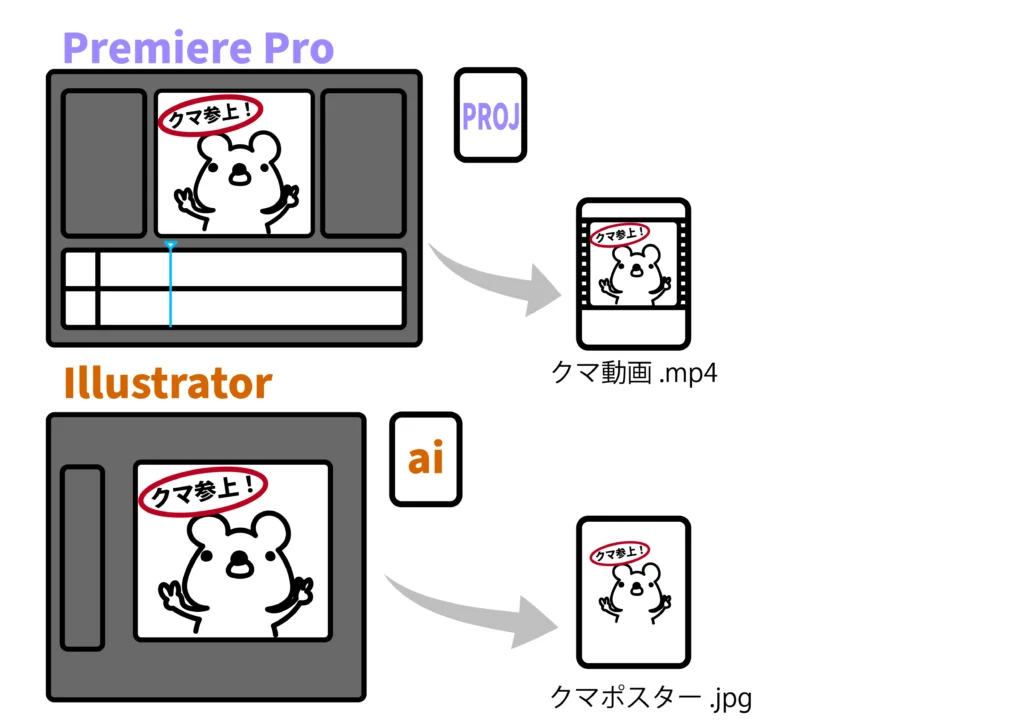
Adobeアプリで独自のファイル形式を使いながら便利に編集しつつ、できあがったものに関しては別の一般的なファイルにして書き出す、という流れを押さえておきましょう。
レイヤー(層)という概念
これは他のお絵かきアプリなどでも必要な考え方になります。
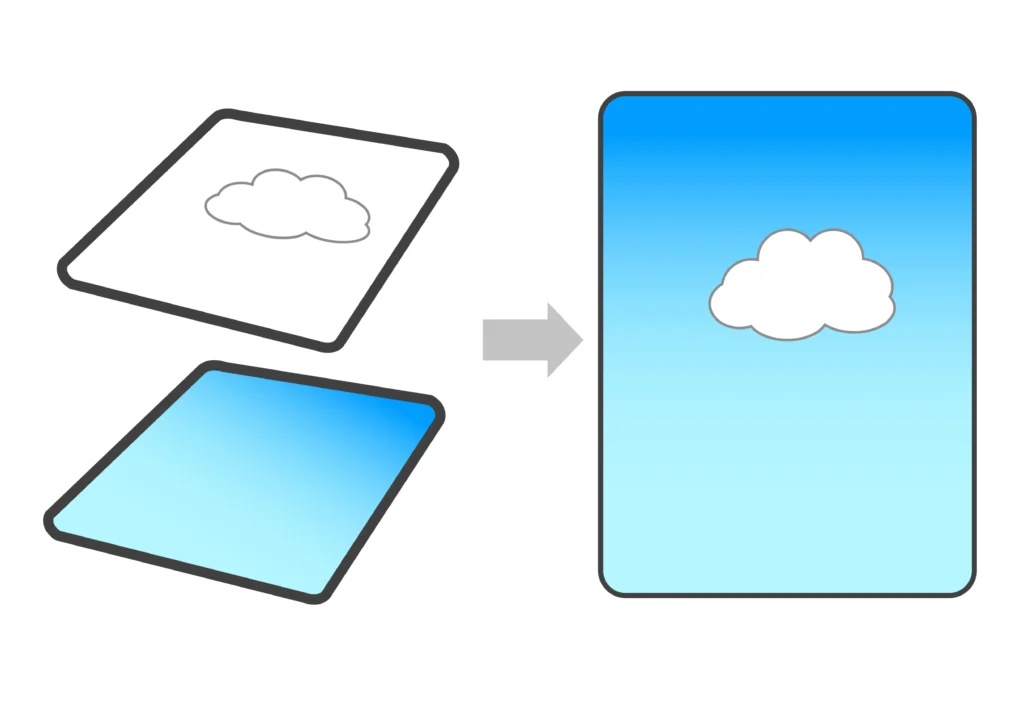
一言でいうと「透明なフィルム上にオブジェクトを乗せて、それを一つのレイヤー(層)とする」という考え方です。これらを何枚も重ねることで、最終的に1枚の絵やデザインを構成します。
レイヤーを理解する3つのポイント
1. 上にあるものが手前に見える
レイヤーは「重なり順」が命!
- 一番上のレイヤーに描いたものが、一番手前に表示
- 下のレイヤーに何か描いてあっても、上のレイヤーに不透明な色や画像があれば、隠れて見えなくなる
2. 透明なので下の層が透ける
レイヤーの何も描いていない部分は「透明」です。
例えば、1枚目のレイヤーに「背景の空」、2枚目に「透明なフィルムに描いた雲」を重ねると、雲の隙間から下の空が透けて見え、自然な景色になります。
3. 個別に編集・修正ができる
これがレイヤー操作の最大のメリットです!
- 「空」と「雲」でレイヤーを分けておけば、 背景の空を消さずに雲の位置だけをズラしたり、雲の形や色だけを変えたりすることが簡単にできます
- もし1枚の紙(1つのレイヤー)に全部描いてしまうと、雲を動かした時に「雲があった場所」が空白になってしまい、背景を描き直さないといけません
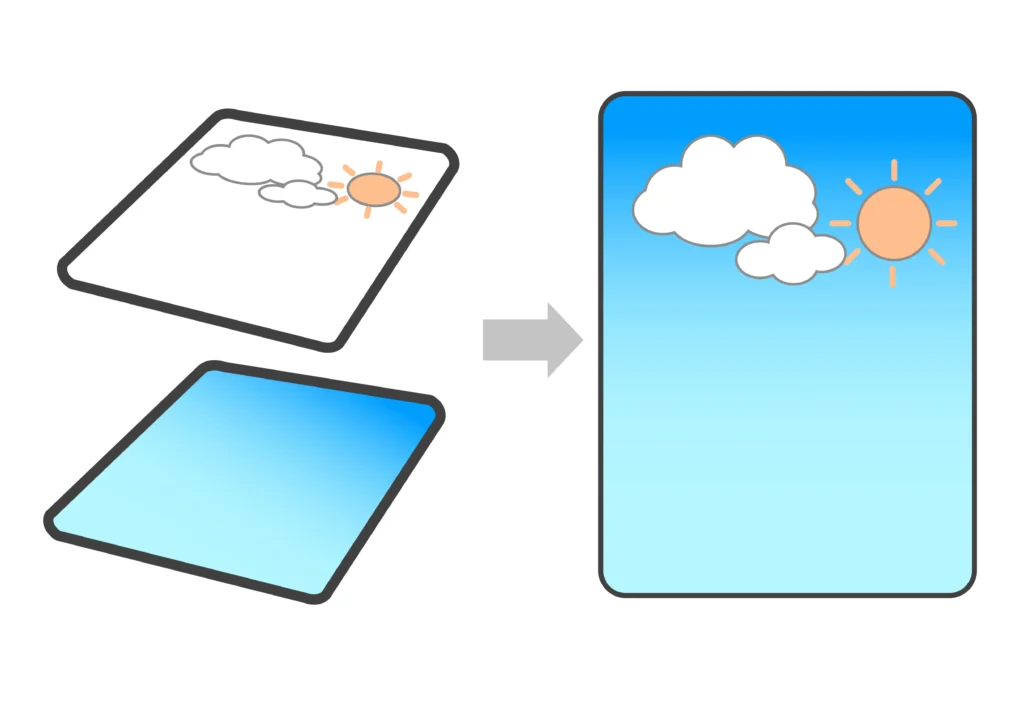
ということで、多くのAdobeアプリは、それぞれのレイヤーに分けて管理して画像や映像を作っていく、という概念を押さえておいてください
パネルは「ウィンドウ」から引っ張り出す
Adobeアプリは主にパネルを使って細かな操作をしていきます。
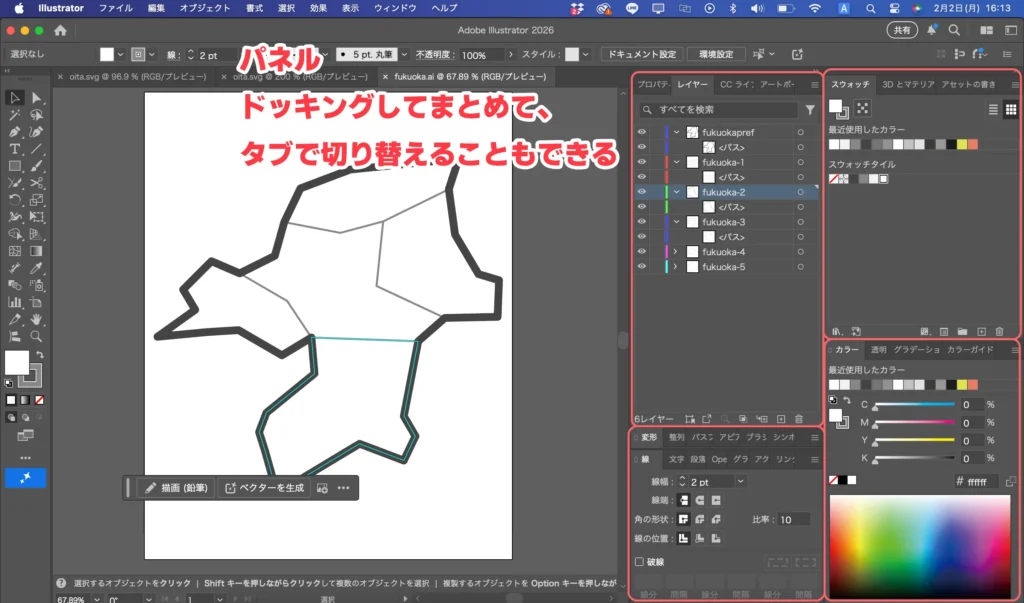
基本的なパネルは最初から出ていますが、操作に必要なパネルが出ていない場合があります。
このときは上部メニューの「ウィンドウ」から、必要なパネルにチェックを入れて引っ張り出しましょう。
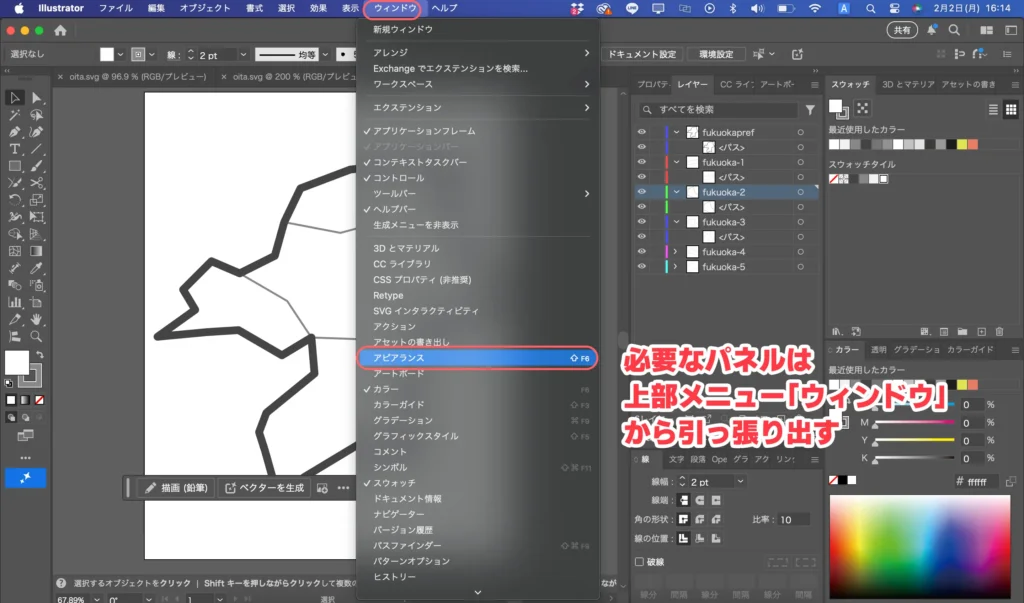
ツールバーやコンテキストタスクバーの表示、非表示もここからできます。
よく「ツールバーが消えた」とか「パネルがない」とかいう状況がありますが、ここから引っ張り出す、というのを覚えておいてください
非表示・ロック
「このレイヤー、作業するのにジャマだな…」とか、「コッチを動かしたいのに下のレイヤーが動いちゃう!」ということが結構あります。
その際には、非表示にしたり、ロックしたりする機能もあるので必要なときには使ってみましょう。
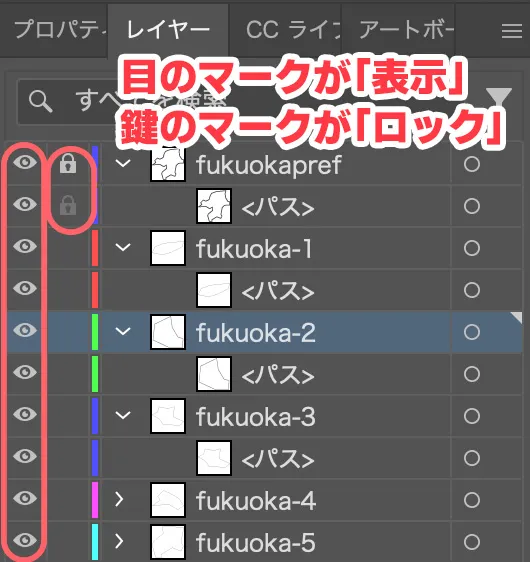
逆にAdobeアプリを使い始めて間もないときには、間違って非表示にして「消えた!」とか、ロックして「編集できなくなった!」と勘違いしたりします。
表示・非表示やロックのアイコンは小さいので、あわてず注意して確認してみましょう。
最低限のショートカットは覚えておく
パソコン操作するための必要最低限のショートカットは覚えておいてください。
- コピー:cmd(Win:Ctrl)+C
- ペースト:cmd(Win:Ctrl)+V
- 保存:cmd(Win:Ctrl)+S
- 印刷:cmd(Win:Ctrl)+P
- すべて選択:cmd(Win:Ctrl)+A
- …
プラス、それぞれのAdobeアプリで使えるショートカットは積極的に覚えていきましょう!
特にそれぞれのAdobeアプリでshiftや、cmd(Win:Ctrl)、opt(Win:Alt)を押しながらマウス操作をするときに、どのような挙動になるか?は早めに覚えましょう。
ショートカットを覚えているのといないのとでは、作業効率が段違いです!
まとめ
Adobeアプリを使う前に知っておくべきことをまとめておきました。
他のアプリと使い勝手が違うので、細かい挙動を意識しないといけません…。Adobeアプリを使い始めて間もない頃は、このあたりがつまづくポイントになるかな、と思います。
そもそも…でつまづいちゃうとヤル気なくなっちゃいますからね。早めに慣れていきましょう!