
イラストレーターを使っていて、
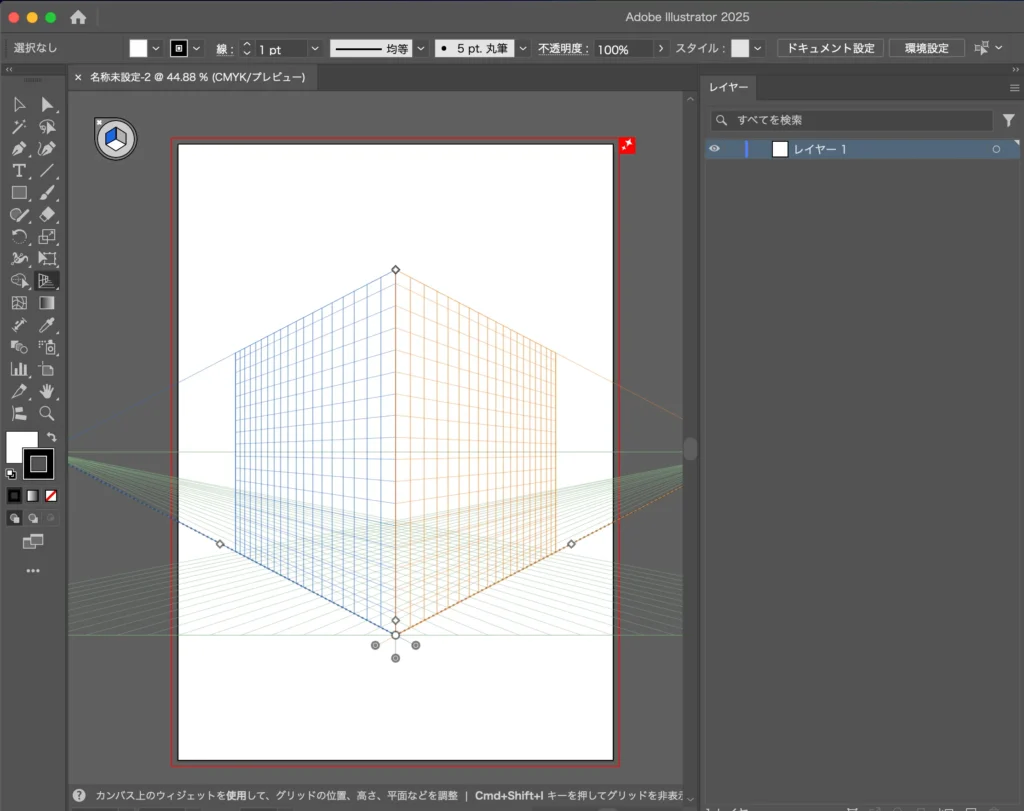

変な線が出てきた…しかもこれ、どうやって消すの?
となった人へ。
この記事ではイラストレーターで3Dグリッドを選択してしまって、グリッド線が消せなくなったときの対処法を説明します。
目次
3Dグリッド(遠近グリッド)とは
一言でいうと、「平面のイラストを、一瞬で奥行きのある立体デザインに変えるためのガイド線」のことです。正式名称は「遠近グリッド」といいます。
「ビルの壁面にロゴを貼りたい」「地面に文字が書かれているような演出をしたい」といったとき、手描きで斜めに歪ませて作るのはとても大変ですよね。
この3Dグリッドを使えば、以下のことが自動で行えます。
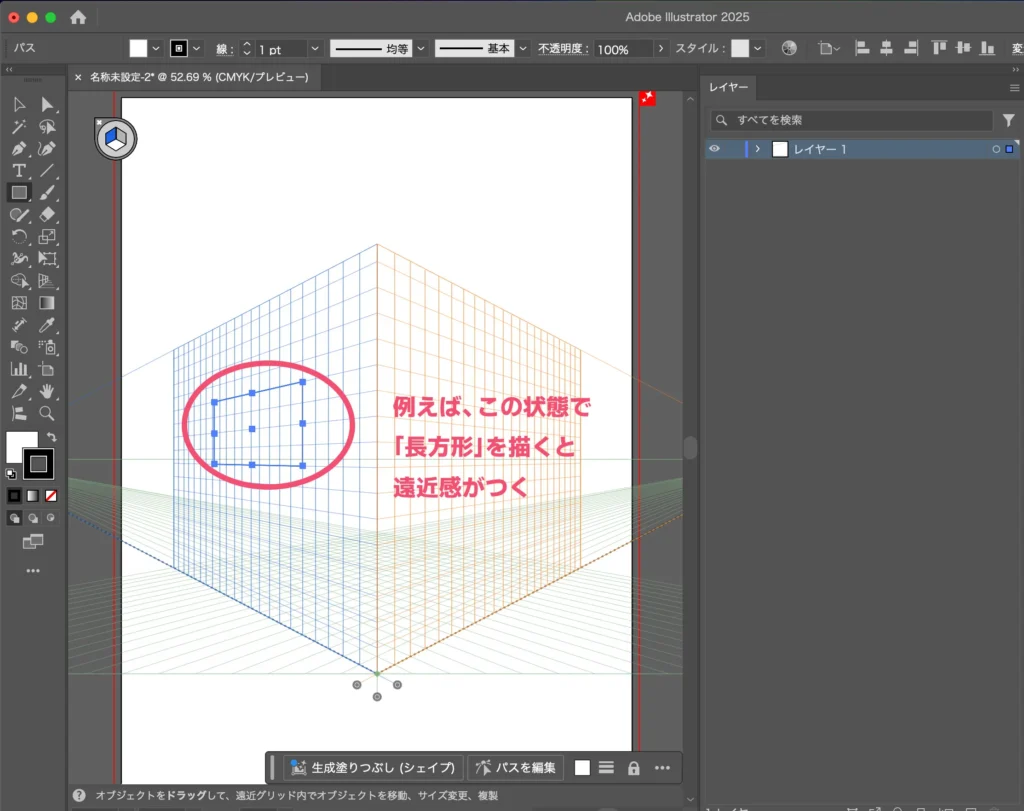
- 自動でパース(遠近感)がつく: 描いた図形が、奥に行くほど小さくなるように自動調整さる
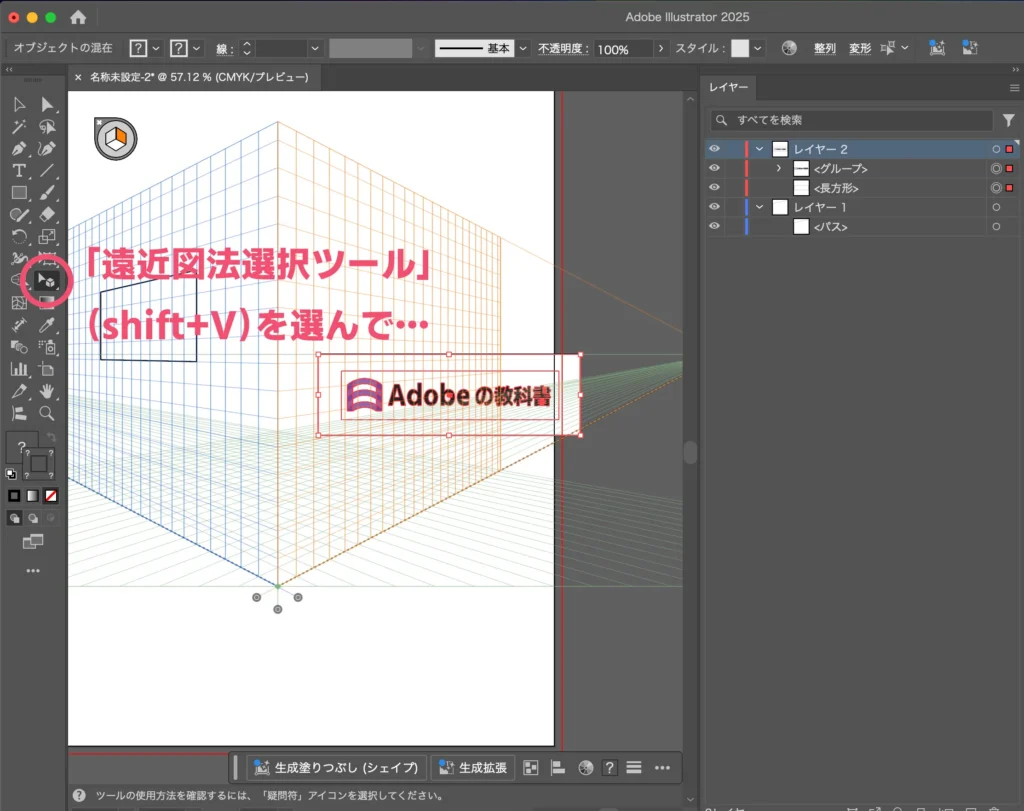
- 面に貼り付く: 作ったロゴやパーツを、壁や地面にピタッと吸着させるように配置できる
- 正確な空間表現: 建築パースやパッケージの完成予想図など、正確な立体感が必要なデザインを作りやすい
「自動でパース」
「面に貼り付く」
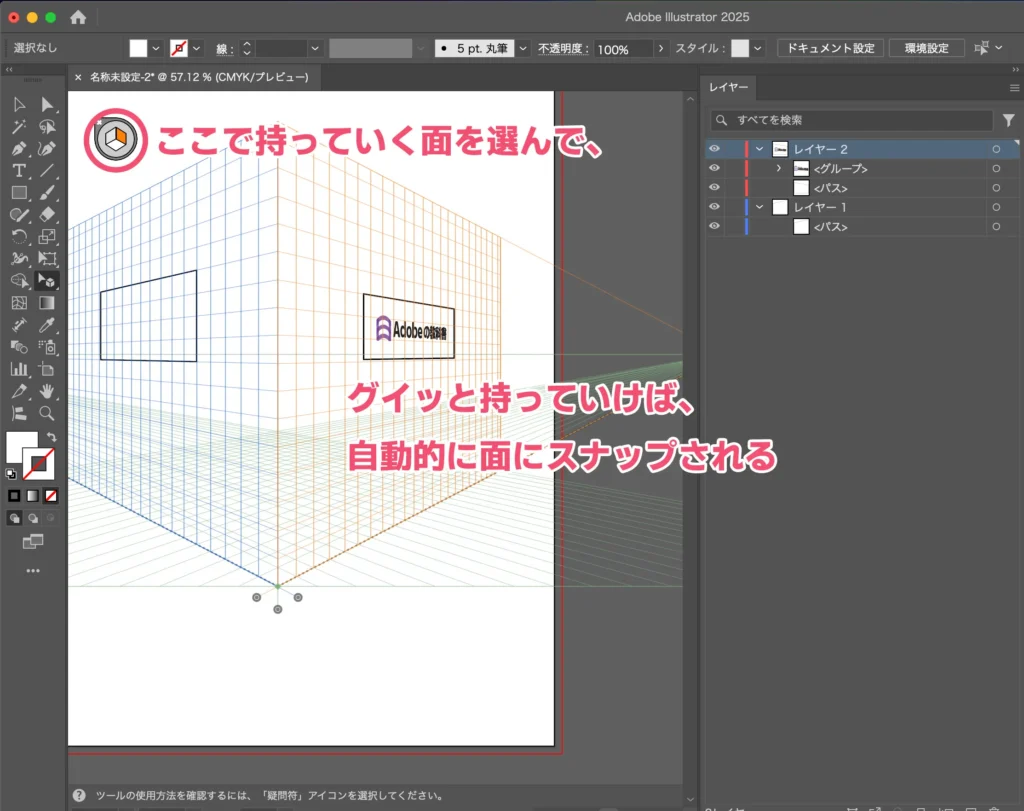

なので、こういう立体的なオブジェクトを作るときはいいですが、それ以外のときははっきり言ってジャマです
3Dグリッドの3通りの消し方
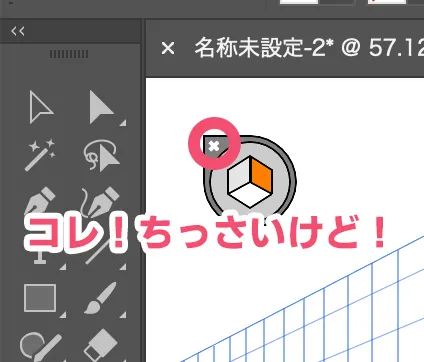
遠近グリッドツールから「×」クリック
言われたらわかるのですが、「×」がめちゃくちゃ小さいので気づきにくいです。
遠近グリッドツールを選んだら出てくる、円形のアイコンのちーっさな「×」をクリックしてください。
ショートカット
ショートカットが一番早いです。
cmd(Win:Ctrl)+shift+I
で消しましょう。
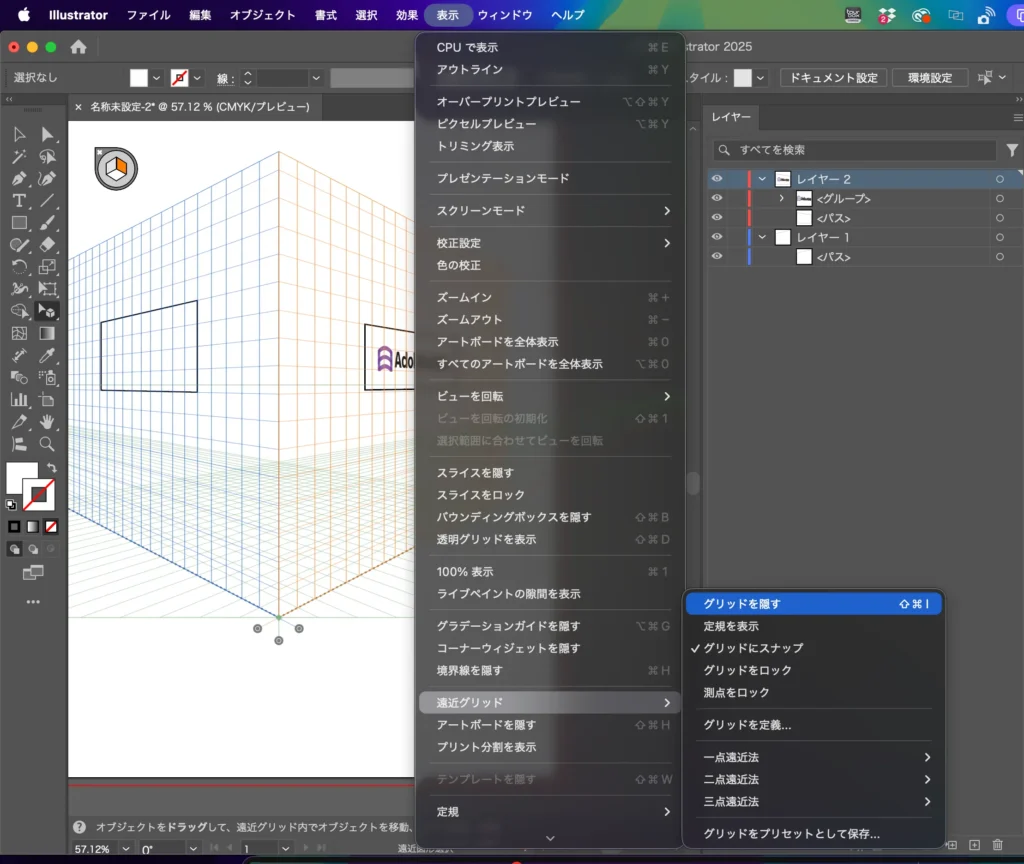
メニューバーから消す
メニューバーから消すこともできます。
上部メニューIllustratorで突然現れる謎の網目「3Dグリッド(遠近グリッド)」の消し方を解説!ショートカットや左上の「×」が反応しない時の対処法など、初心者が迷いやすいポイントをまとめました。実は便利な3Dグリッドの基本知識もあわせて紹介。で消しましょう。
とりあえずどれかで消せればOKです!
まとめ
3D(遠近)グリッドが出たときの対応方法でした。
ツールバーから遠近グリッドを選ぶだけで出てくるし、消す方法がわかりにくいのですが、上記の方法で消してみてください。
慌てず確認して消しましょう
あわせて読みたい

最強の左手デバイスTourBoxが超便利!【使い倒すためのコツや設定も】
左手デバイス…皆さんは使っていますか? 興味はあるけど…ホントに使えるの?あんまり意味ないんじゃない? という方に、TourBoxをオススメします! こちらの記事でXPPen…