イラストレーターで作業してたら、
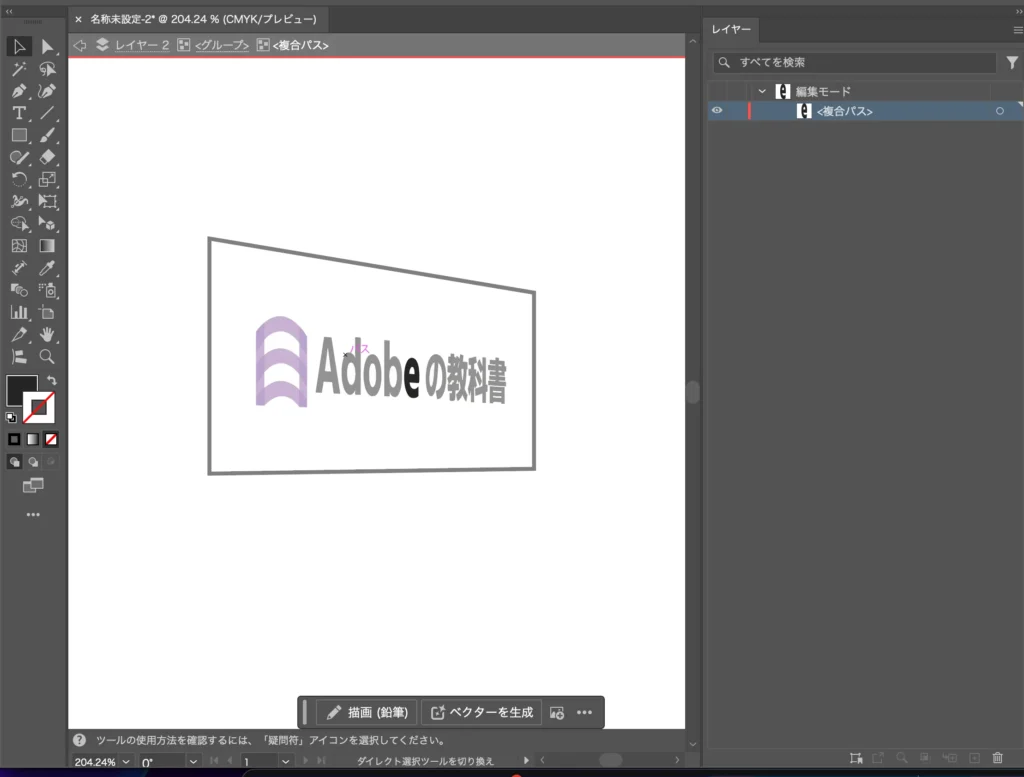

あれ?なんか特定の図形とか文字しかいじれなくなったぞ…他のは薄くなってるし…なんで?
となったことはありませんか?
この記事ではよくわからずにこうなると困るけど、知っていると実は便利な「隔離モード」について説明していきます。
隔離モードを解除する3つの方法

とにかく元に戻しておくれ…
と思うでしょうが、まずは、隔離モードへの入り方と入っているかどうかの確認の方法について説明します。
隔離モードへの入り方は実はめちゃくちゃカンタンで、オブジェクトをダブルクリックするだけです。
そして、画面の上の方にグレーのバーが出てきたら隔離モードに入っている、ということになります。
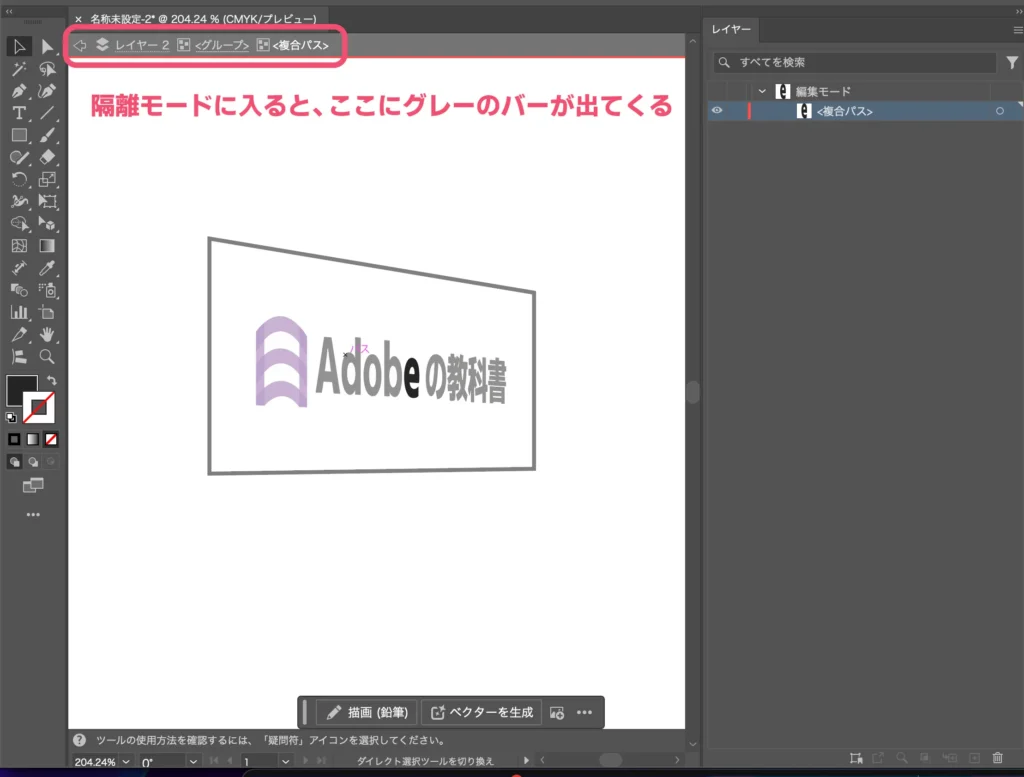
操作としては簡単だから、間違って隔離モードに入って慌てちゃうんだね…
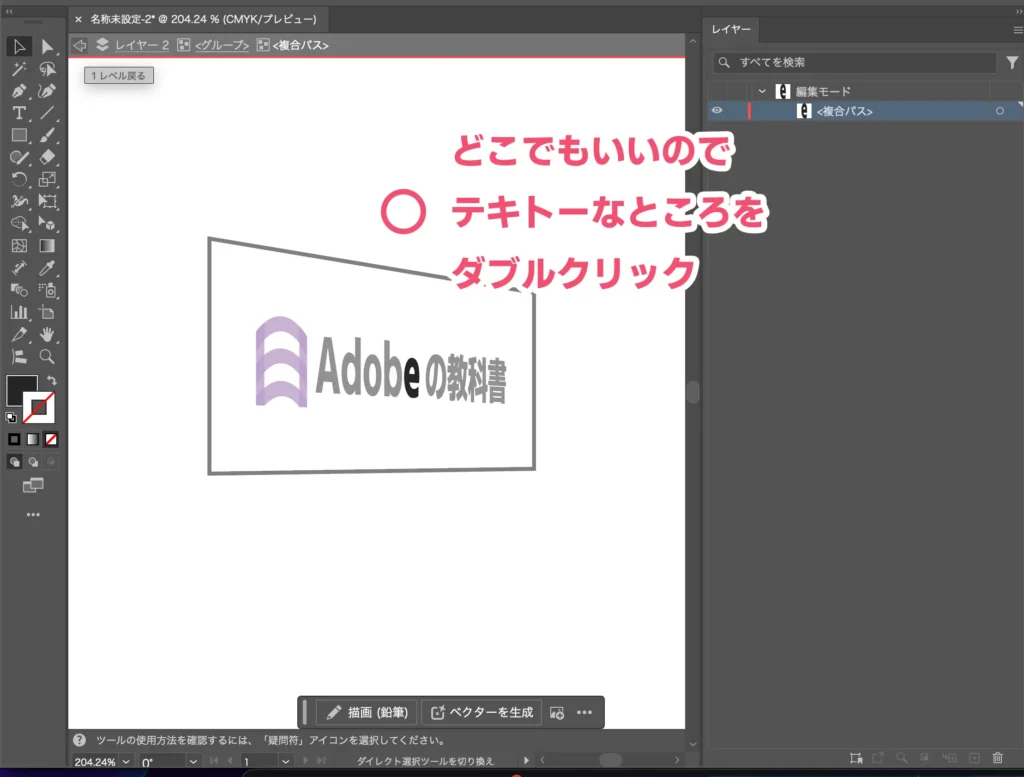
脱出方法1.何もないところをダブルクリック
これが一番手っ取り早い。オブジェクトがない背景部分をダブルクリックしてください。
脱出方法2.「esc」キーを押す
これもカンタン。キーボード左上にある「esc」キーを押したら元に戻ります。
脱出方法3.画面上部のバーの「←」をクリック
確認方法で「画面の上の方にグレーのバーが出てきたら…」と言いましたが、その確認がてらそのまま左の方にある「←」を押せば一階層戻ることができます。
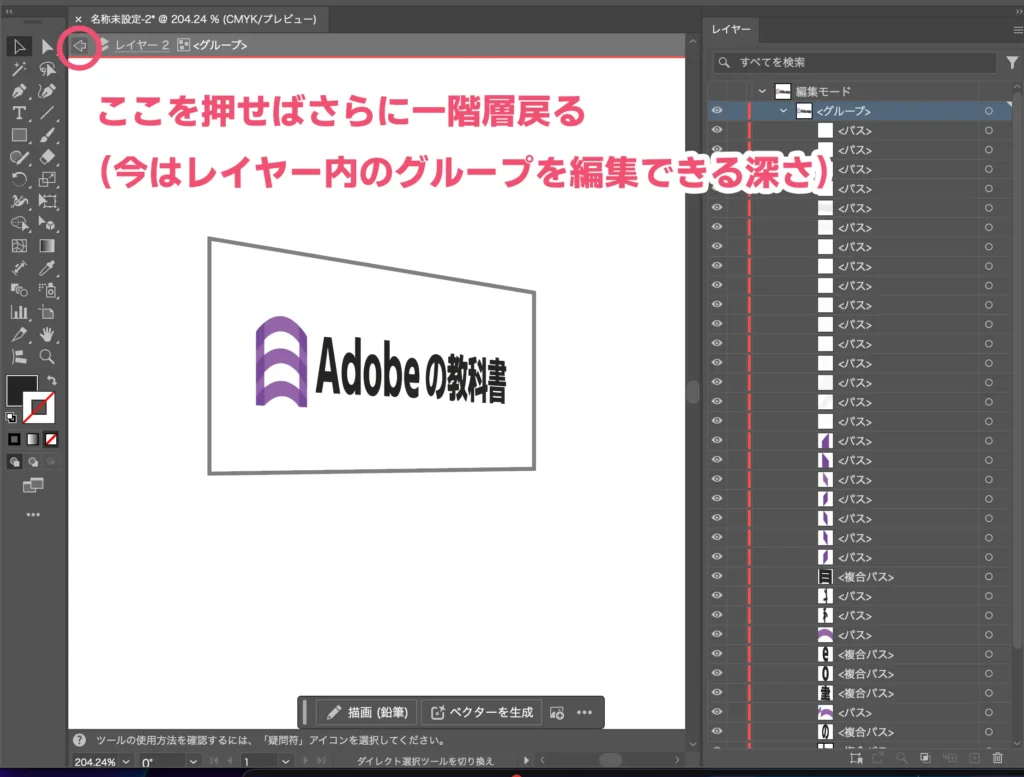
最終的に何回か押せば元に戻るはずです。
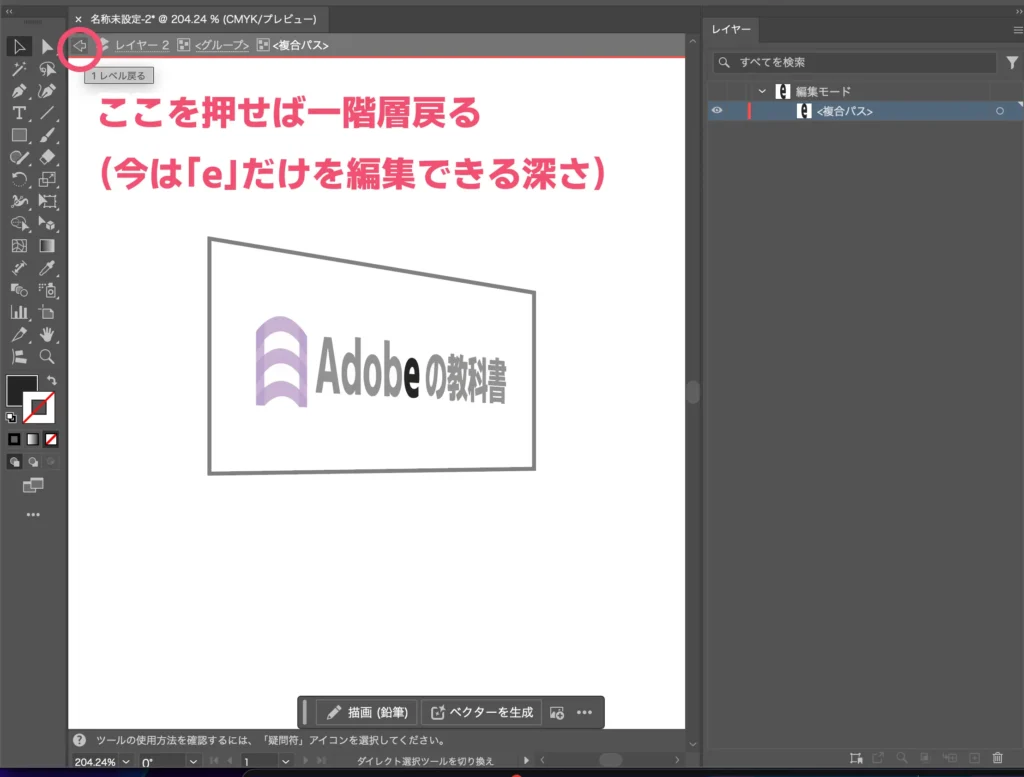
状況によっては何階層か、深く潜り込んでいることもあるので画面の上の方のバーを確認してください。

レイヤー的にグループが入れ子構造になってるときは、深く潜り込んじゃうことがあります
実は便利だぞ!「隔離モード」
意図せずに入ると「壊れた!」と思っちゃう隔離モードですが、実はかなり便利です。
特定のオブジェクトだけ編集できる
イラストレーターはオブジェクトが重なったりグループ化していると、意図しない方のオブジェクトを選択、編集することがあります。
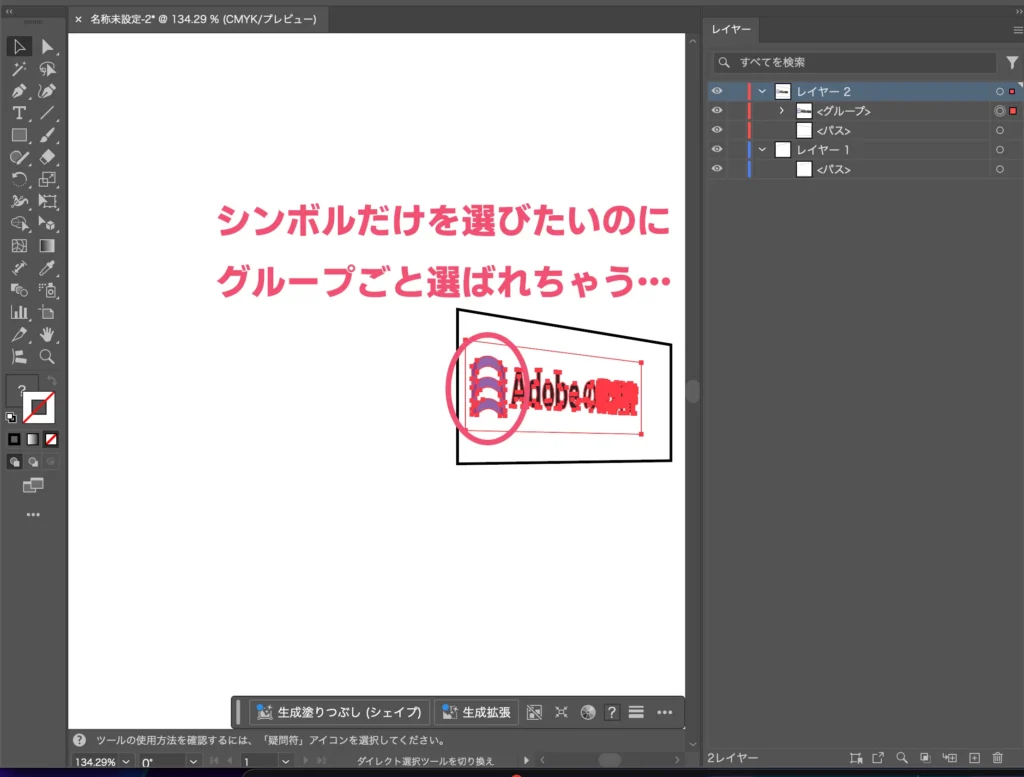
意図しない方をロックしてもいいんですが、編集したくないオブジェクトをいちいちロックしたり解除したりするのは結構面倒です。

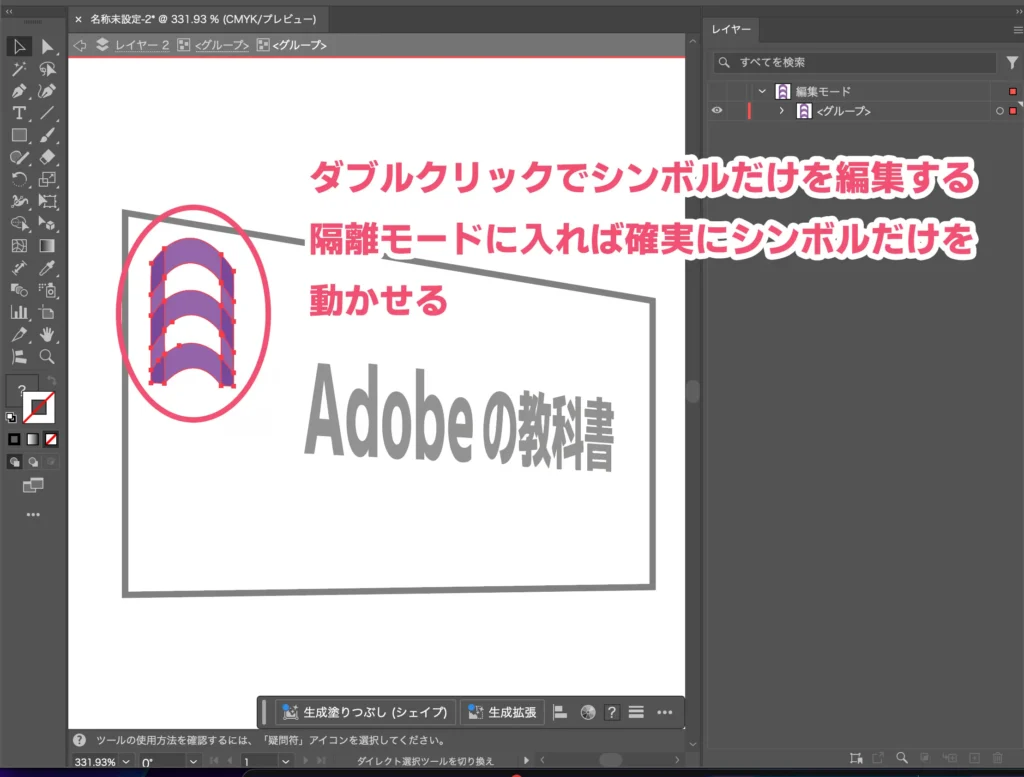
こういうときにダブルクリックで隔離モードに入ります!
隔離モードに入ればそのオブジェクト以外は動かなくなるので、間違って他のものをいじることがなくなります。
グループ化したオブジェクトの中をカンタンに編集できる
グループ化は便利ですが、グループの中のオブジェクトを編集しようと思ったときに、レイヤーを掘っていかないといけないのが面倒です。
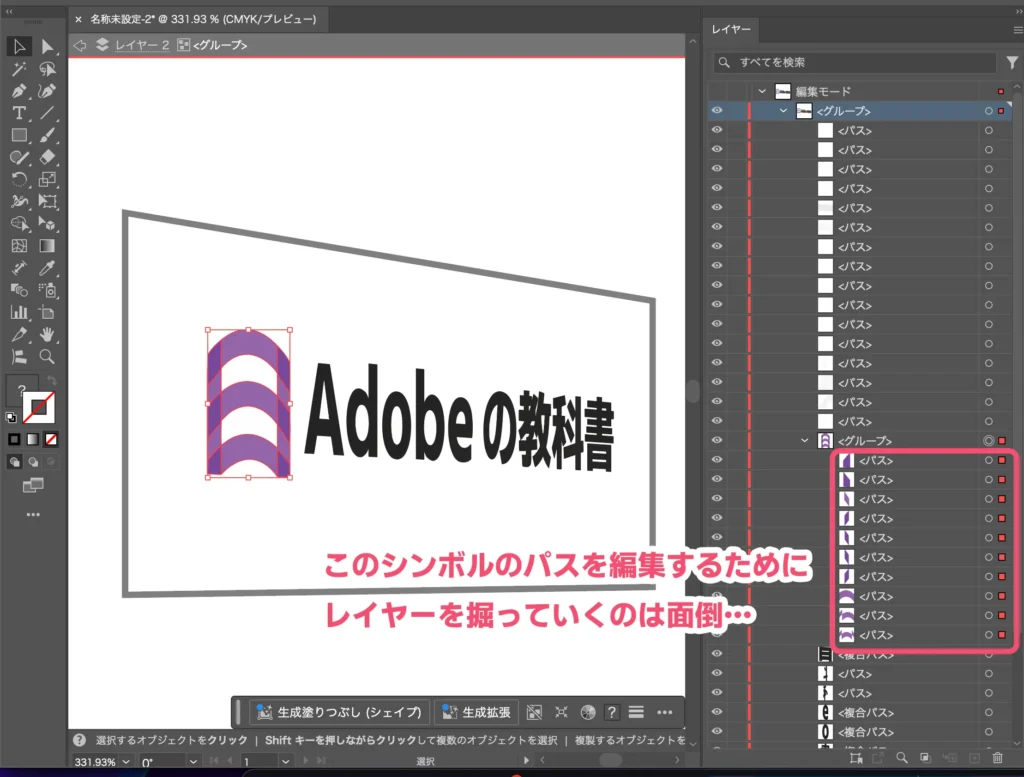
しかもちょっとした操作でまた選択が解除されたりします…
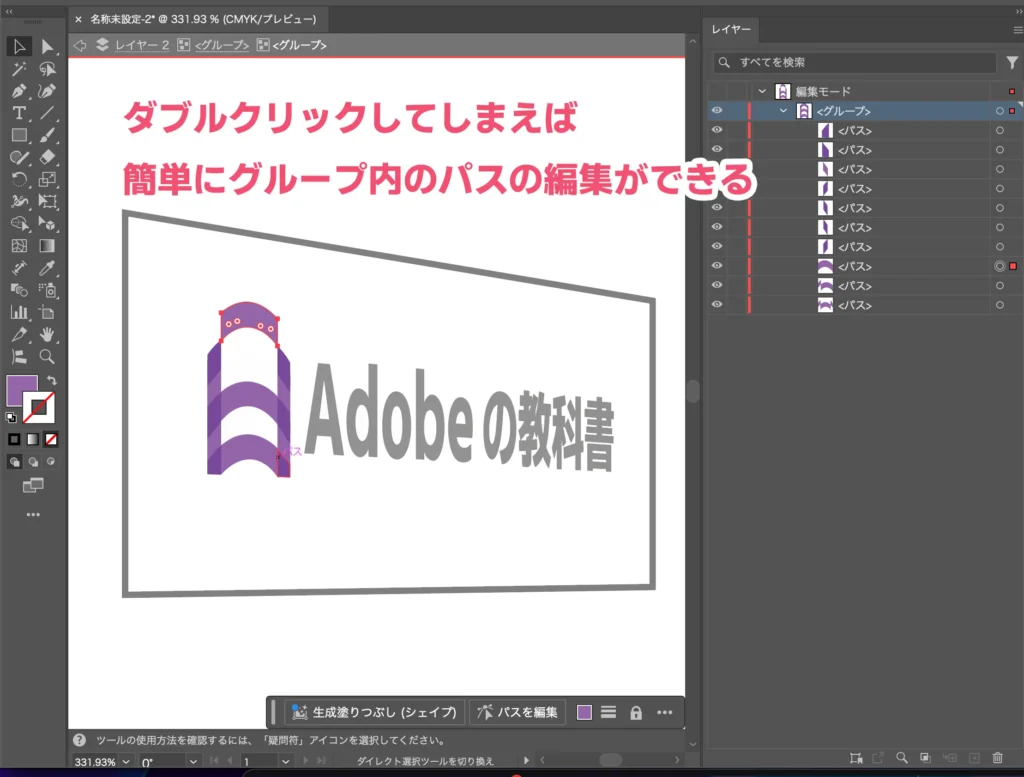
こんなときも隔離モードで編集すると便利です。グループ化を解除せずに、レイヤーを掘る手間をかけることなく、ダブルクリックでどんどんグループの中に潜り込むことができます。
まとめ
「隔離モード」からの脱出方法と便利な使い方についてでした。

ダブルクリックでカンタンに「隔離モード」に入ります!間違ったら慌てずに他のところをダブルクリックで脱出!