.jpg)
動画にカッコいいアニメーションやエフェクトを追加できるソフト「After Effects(AE)」。
いざ副業や動画制作のために導入したものの、

画面が複雑過ぎ…、専門用語訳わからな過ぎ…どこをどう触ればいいのか全くわからない…
となってませんか?
複雑そうに見えますが(実際複雑ですが)、After Effectsの画面でとりあえず覚えないといけないことは、そんなに多くはありません。
この記事では、AEを立ち上げたらまずはなにを知っておくべきか、基本操作と画面の見方をわかりやすく解説します!
After EffectsとPremiere Proの役割の違いとは?
具体的な操作に入る前に、まずは「After Effectsがどんなソフトなのか」をサラッと理解しておきましょう。

Premiere ProもAEも動画を作るんでしょ?…なにが違うの?
よく比較される「Premiere Pro」とは、得意分野が異なります。
Premiere Proは「映画全体の編集(カット・繋ぎ)」
Premiere Proは、たくさんの動画素材を1本のストーリーに繋ぎ合わせたり、BGMをつけたりする「タイムライン全体の編集」が得意なソフトです。
YouTubeの解説動画や、映画のカット編集などは主にこちらで行います。

動画素材ありきで、切って貼って整えて…で1本の動画にする、という感じですね
After Effectsは「1カットの作り込み」
一方で、After Effectsは「数秒〜数十秒の1カットを作り込む」のが得意なソフトです。文字に激しい動きをつけたり、現実にないエフェクト(魔法や爆発など)を合成したり、写真をパーツごとに動かしたりできます。
AEは素材を繋げたりもできますが、基本的には短い素材を作り込んでいく感じですね。もちろんPVみたいに、そのまま仕上げてもOKですが
短い素材を作り込むことが得意なのがAfterEffectsと思っておいてください。
最初にこれだけ覚える!主要な4つの基本画面
After Effectsを開くとたくさんのパネルが表示されますが、まず最初に以下の4つのエリアについて覚えておきましょう。
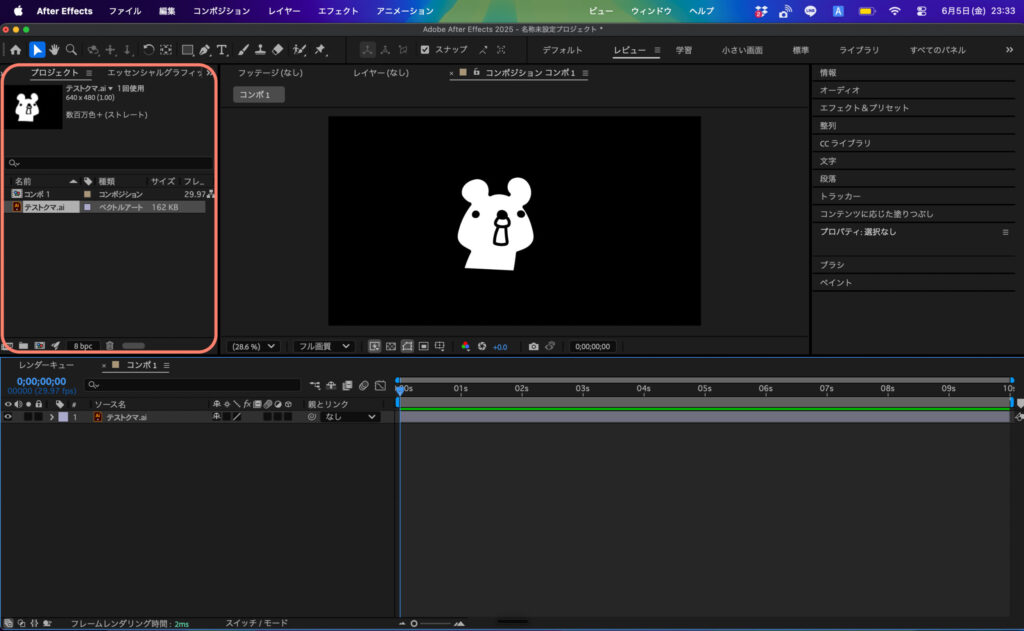
① プロジェクトパネル(素材置き場)
画面の【左上】にあるエリアです。動画に使う写真、イラスト、BGM、テキストなどの「素材」をここに読み込んで保管します。
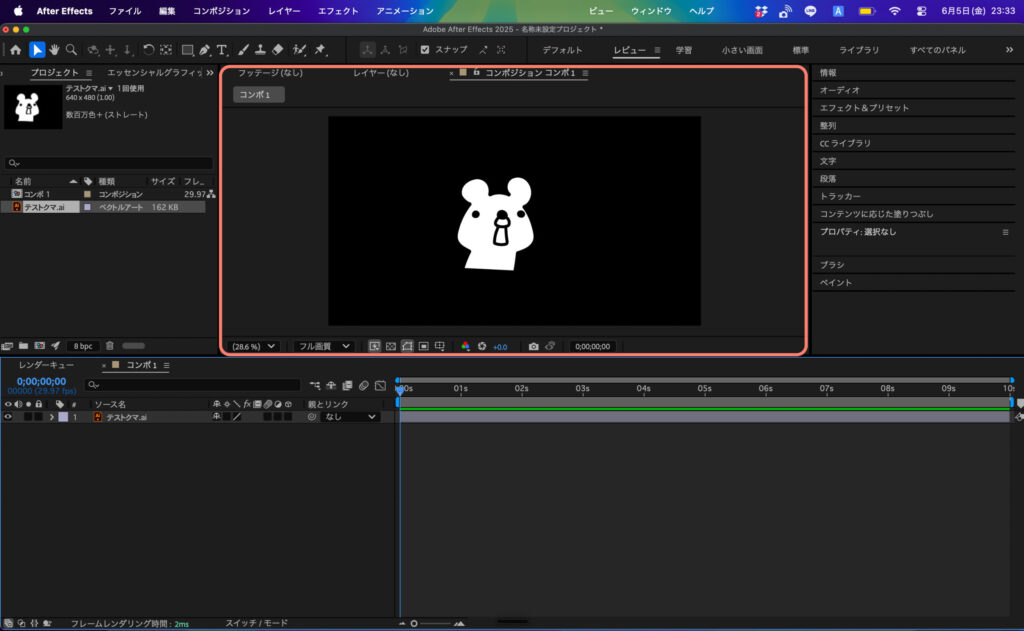
② コンポジションパネル
画面の【中央】にある大きな画面です。今どんな動画を作っているのかが、リアルタイムで目で見て確認できるモニターの役割を果たします。
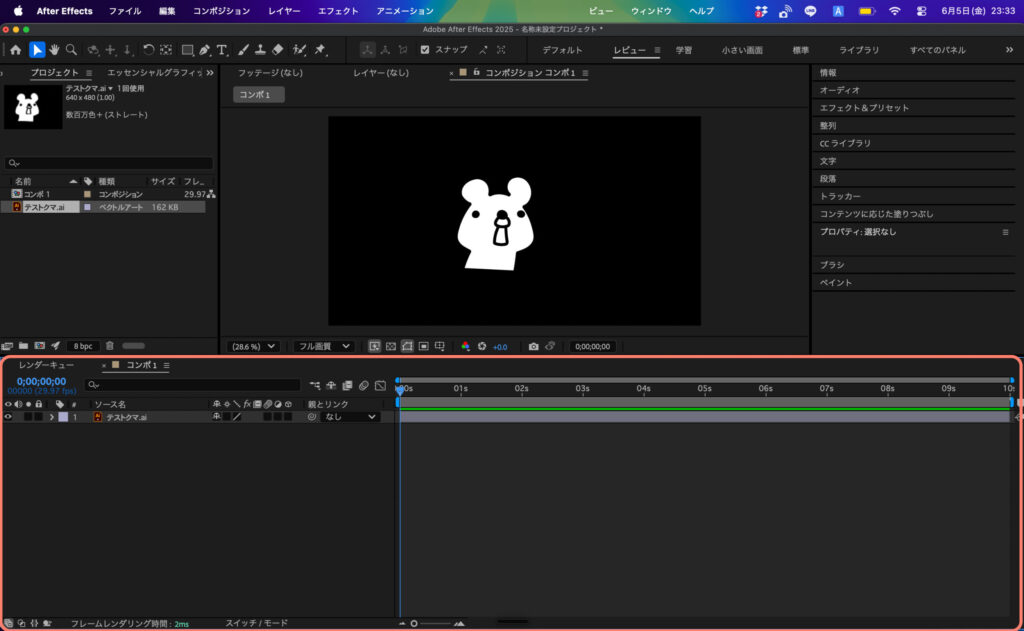
③ タイムラインパネル(時間の流れ・レイヤー)
画面の【下側】にある横長いエリアです。動画の「何秒目に、どの素材を表示するか」を時間軸で管理します。また、素材を縦に積み重ねる(レイヤー構造)場所でもあります。
④ ツールパネル
画面の【上部】にある、ツールが集まったパネルです。オブジェクトを移動したり、パスや文字を書いたりします。
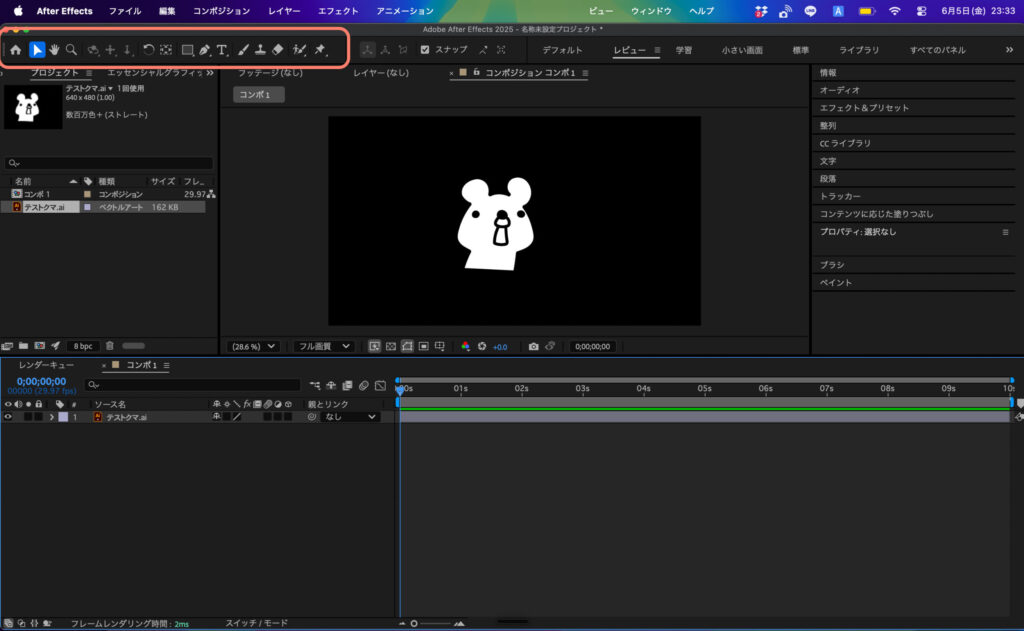
それぞれのパネルで細かいアイコンが沢山ありますが…とりあえず「そういう機能のパネルなんだな」と思ってくれればOKです
最初の作業スペース(コンポジション)を作ってみよう
画面の見方がわかったら、実際に動画を作るための「コンポジション」を作ってみましょう。After Effectsでは、このコンポジションは「箱」…「水槽」…「テレビの中にあるテレビ」…みたいなイメージを持ってもらえればOKです。
個人的には「テレビの中にある変形可能なテレビ」みたいな感じがしてます。
このテレビ内テレビで色々な動きをつけるイメージですね。
コンポジションの入れ子(テレビ内テレビにさらにテレビを入れるイメージ)をしたり、
コンポジションをコピーして使い回したり(テレビ内テレビをコピーして別のものに差し替える)、
コンポジション自体の大きさを変形したり(テレビ内テレビのサイズを変える)…
こういう操作を押さえておくとコンポジションの中で作業する感覚やコンポジション自体を使いまわしたり変形したりする感覚がわかります。
ステップ1:新規コンポジションの作成
After Effectsを開いたら、中央にある「新規コンポジション」ボタンをクリックします。(または、上部メニューの「コンポジション」>「新規コンポジション」を選択)。
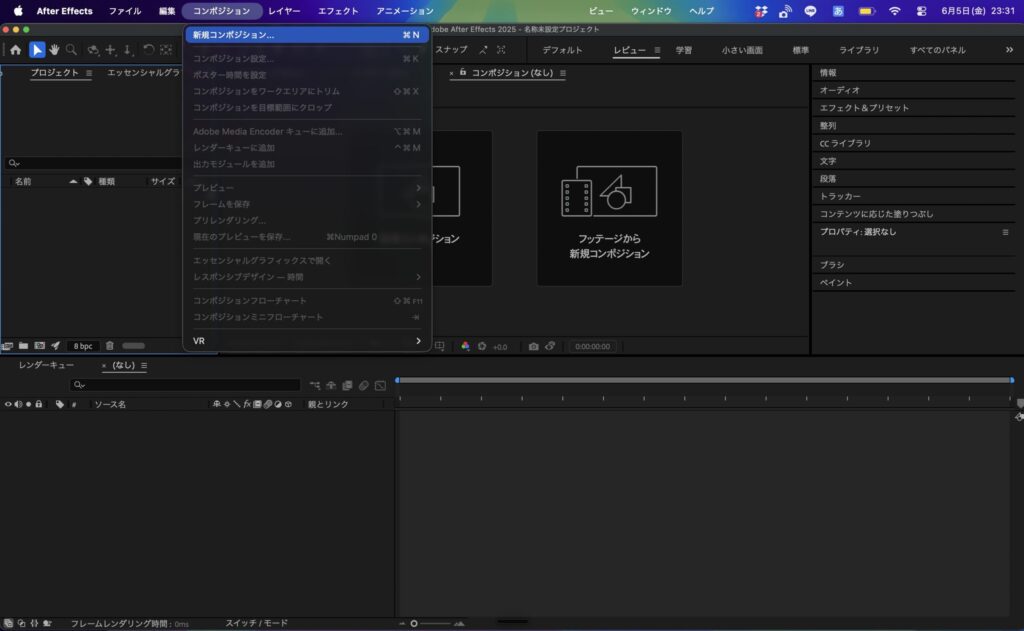
ステップ2:動画の設定
設定画面が表示されるので、まずは以下の基本設定に合わせるだけでOKです。
- コンポジション名: 自分がわかりやすい名前(例:テスト動画)
- プリセット: 「HD 1080 29.97」または「Social Media(縦型の場合)」
- 幅・高さ: 3840 × 2160(横の4Kサイズ)
- フレームレート: 29.97(1秒間に約30枚の絵を動かすという意味)
- デュレーション: 0:00:10:00(動画全体の長さ。まずは10秒程度がおすすめです)
- 背景色:書き出しの際は背景が透明ですが、作業中には背景に色が付きます。その色です。意外と作業効率を左右するため、重要。
設定できたら「OK」をクリックします。
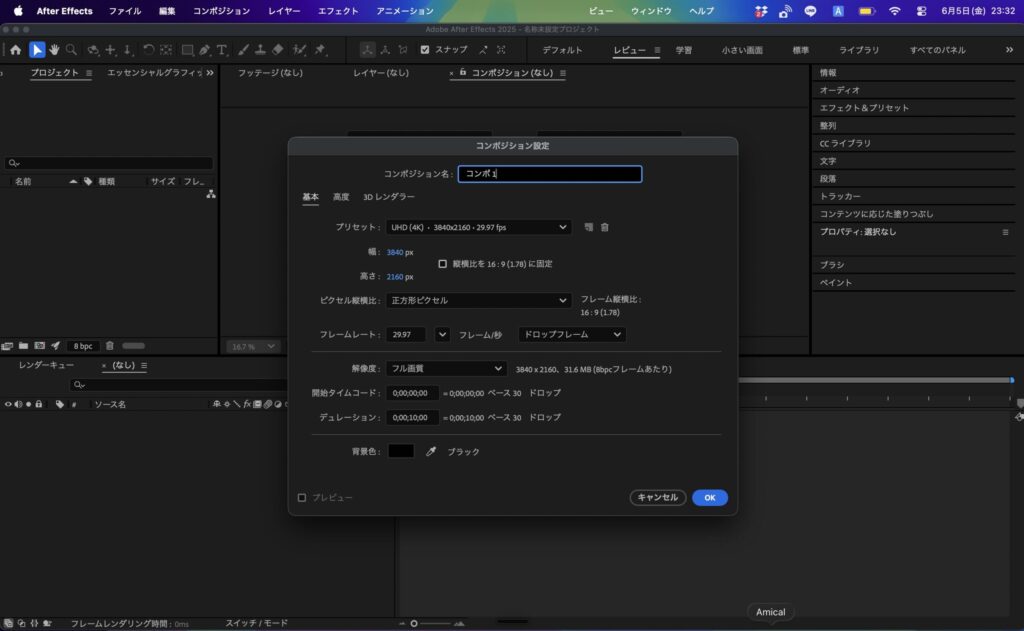

コンポジションの設定はcmd(Win:Ctrl)+Kか上部メニューの「コンポジション」→「コンポジション設定」で後から変更することもできます!
【なんでフレームレートって29.97みたいな中途半端なの?】
これは…テレビが白黒からカラーに移行し始めたときの話に遡ります。(1960年のお話)
いやいや…令和の時代に白黒テレビの話って…歴史の勉強?でもそれが実際に残ってるってどういうこと?
白黒の時代には30fps(1秒間に30フレーム)というキリのいい数字だったのですが、カラーになったときに「色データを送る余地が電波にない!」という問題が生じました。
簡単に言うと、1秒に送るフレームを29.97フレームにほんの少し(0.1%)削ることで、その隙間にカラーデータをねじ込んだ、という話です。
そのあと、1秒に29.97フレームしか進まない(テレビ上ではどんどんフレームが遅れていく)問題が起きたので、途中のフレーム(の番号)を間引いて実際の時間とフレームの数を合わせる、というのがドロップフレームという仕組みです
ぶっちゃけYouTubeとかだったら30fpsでも全然問題ないけど、その名残がまだ残っている、というお話でした。
デジタル放送になったときに30fpsにしなかったのは、過去の機材や資料が使えなくなるから、という大人の事情です。完全にYouTubeとかで使う動画(テレビに関係ない)なら30fpsを選んでOKです(むしろ29.97fpsだとドロップフレーム処理が生じる)
ステップ3:作業画面の準備完了!
OKを押すと、中央のコンポジションパネルが黒い画面に変わり、下部のタイムラインに「10秒間のタイムライン」が出現します。これで動画を作る準備はすべて整いました!
まとめ:まずは触って画面に慣れよう
After Effectsの最初の画面の見方と「新規コンポジション」についてでした。
- AEは「1カットをじっくり作り込む」ためのソフト
- さしあたって覚える画面は「プロジェクト」「コンポジション」「タイムライン」「ツール」の4つ
- AEでの動画作りは「新規コンポジション」の作成から
最初は難しく見える画面ですが、全部を理解する必要はありません。まずは基本的な画面の見方を押さえておきましょう。
少しずつ使う項目を覚えていきましょう!