-1.jpg)
Photoshopで、同じ操作を違う画像に何十枚も繰り返してませんか?

え、リサイズとか書き出しって、毎回1枚ずつやるものでしょ?
実は「アクション」機能を使えば、その繰り返し作業をワンクリック、しかも複数ファイルまとめて(バッチ処理で)終わらせられるんです。
マジか…早く教えて
この記事では、同じ操作をよく繰り返している人にオススメ、アクションの作成方法を説明していきます。
目次
アクションとは
アクションとは一連の操作を記録して、ワンクリックで再生できる機能です。

Excelの「マクロの記録」みたいな感覚ですね
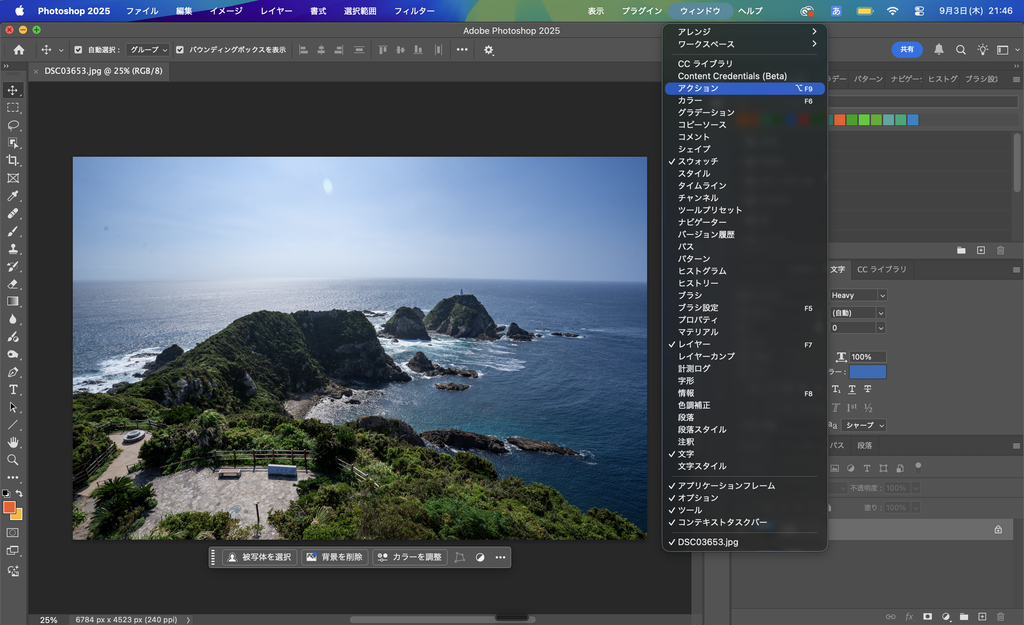
「ウィンドウ」→「アクション」でパネルを開きます。
アクションを作ってみる
アクションを作るのは超簡単!
STEP
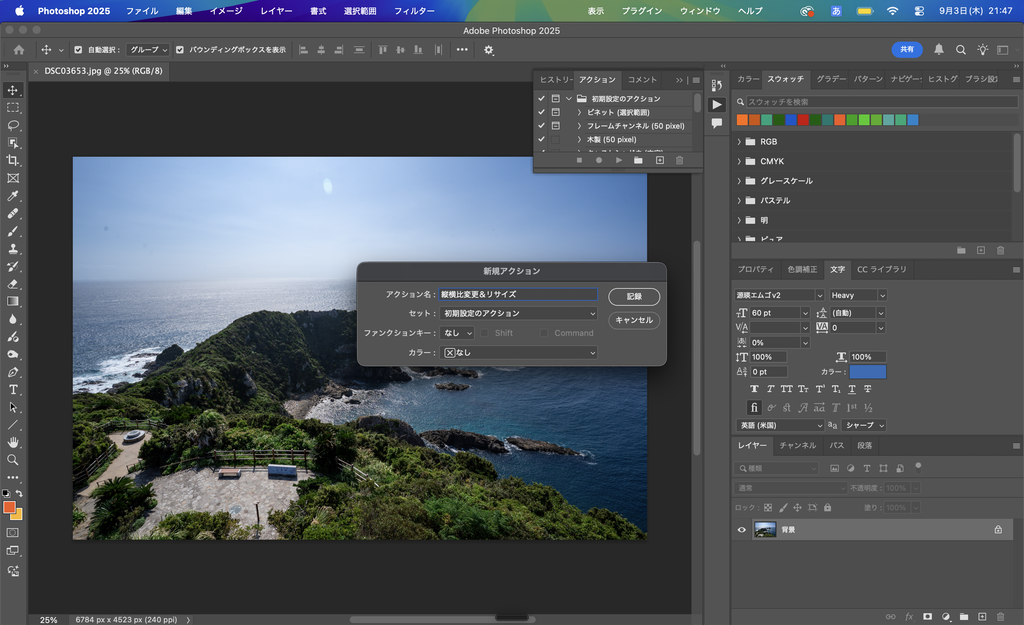
新規アクション
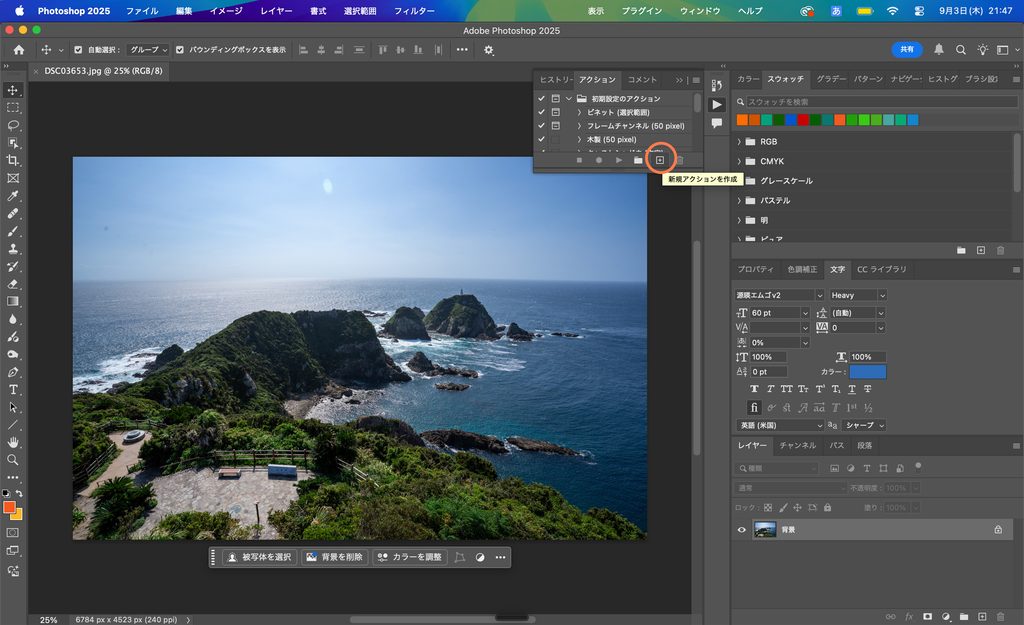
アクションパネル右下の「新規アクション作成」ボタンをクリックします
STEP
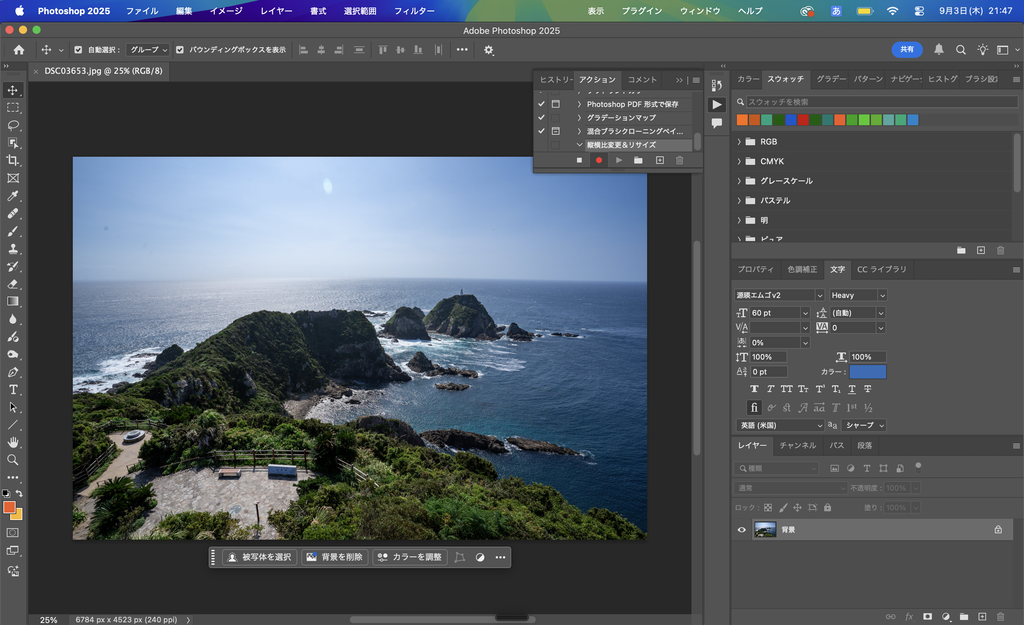
記録開始!
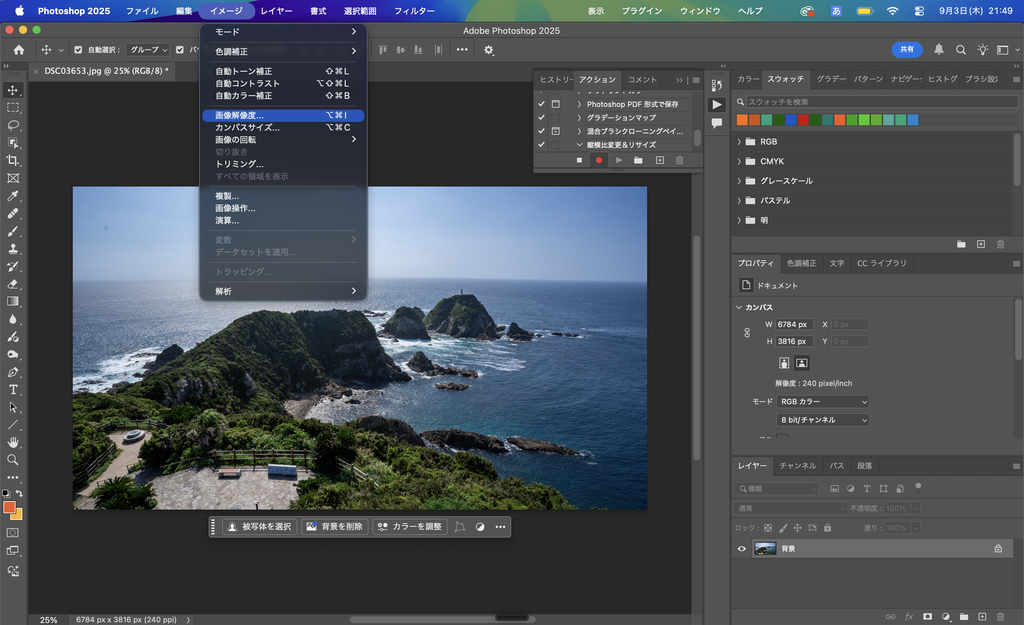
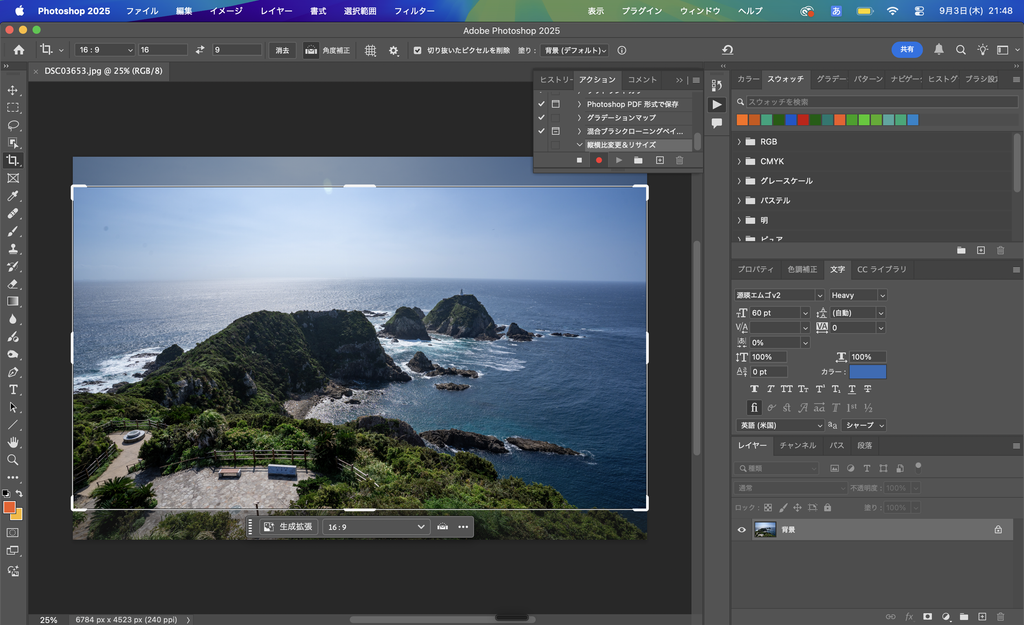
リサイズ、シャープなど、いつもの操作を普通に行います

今回は試しに16:9に切り取って、横を2500pxにリサイズしてみました
STEP
終了
終わったらパネル左下の■(停止)ボタンを押します
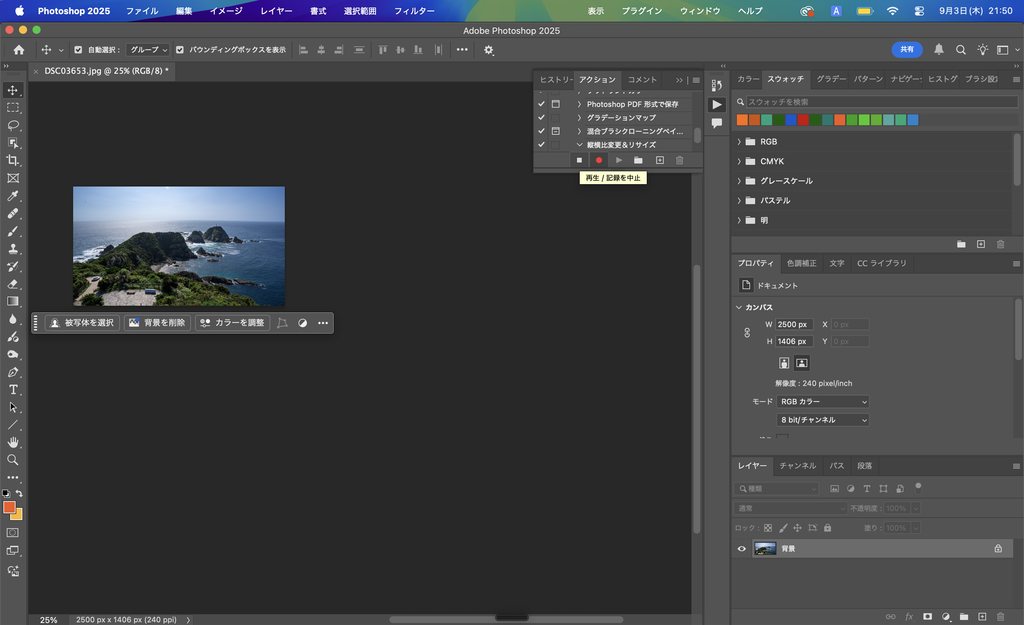
これで一連の操作が記録され、次からはパネルの▶(再生)ボタンを押すだけで同じ処理が一瞬で終わります。
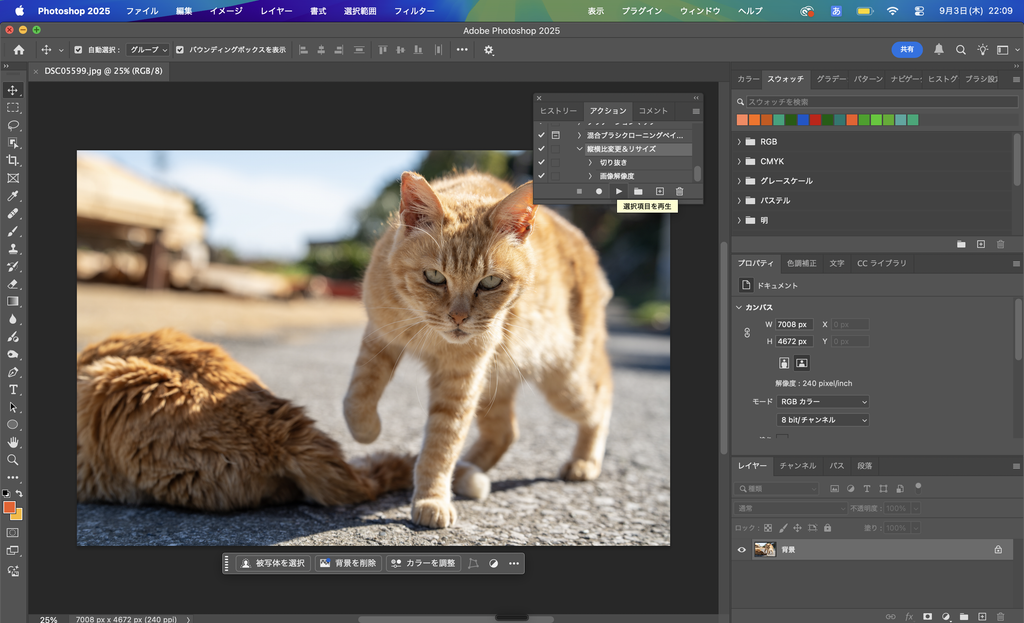
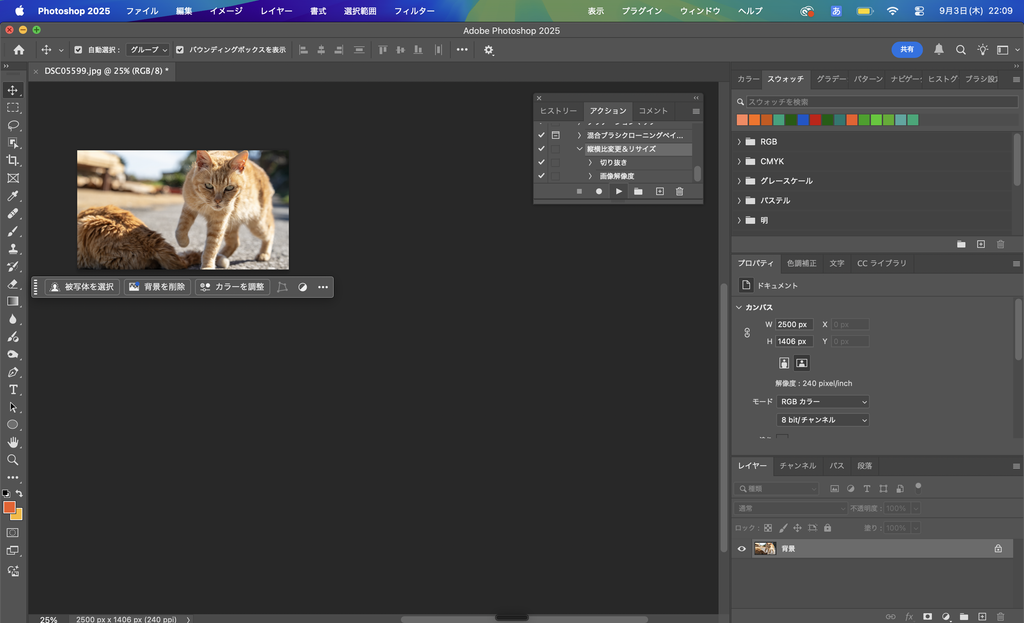
複数ファイルに一括で使う(バッチ処理)
「ファイル」→「自動処理」→「バッチ」で、作成したアクションをフォルダ内の全画像に適用できます。
フォルダを準備して…
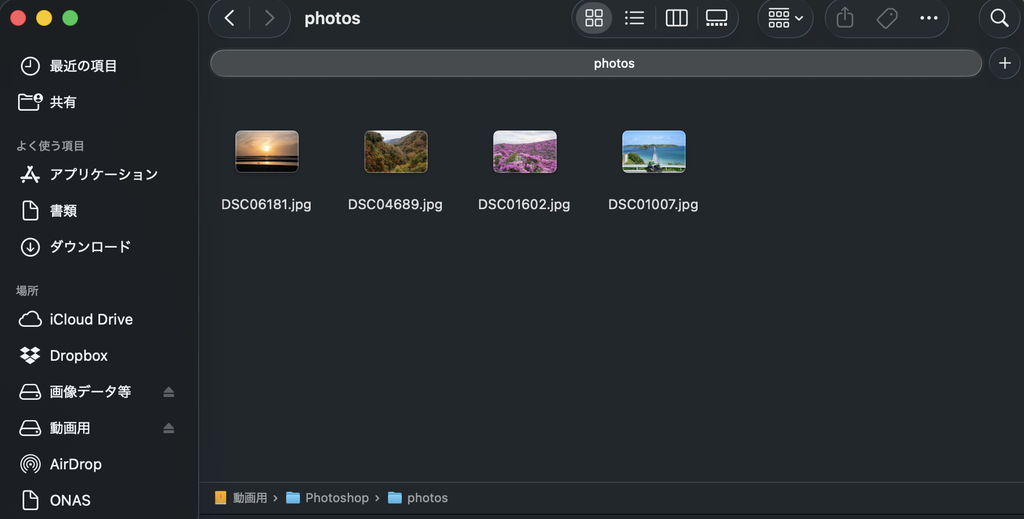
バッチ処理すると…
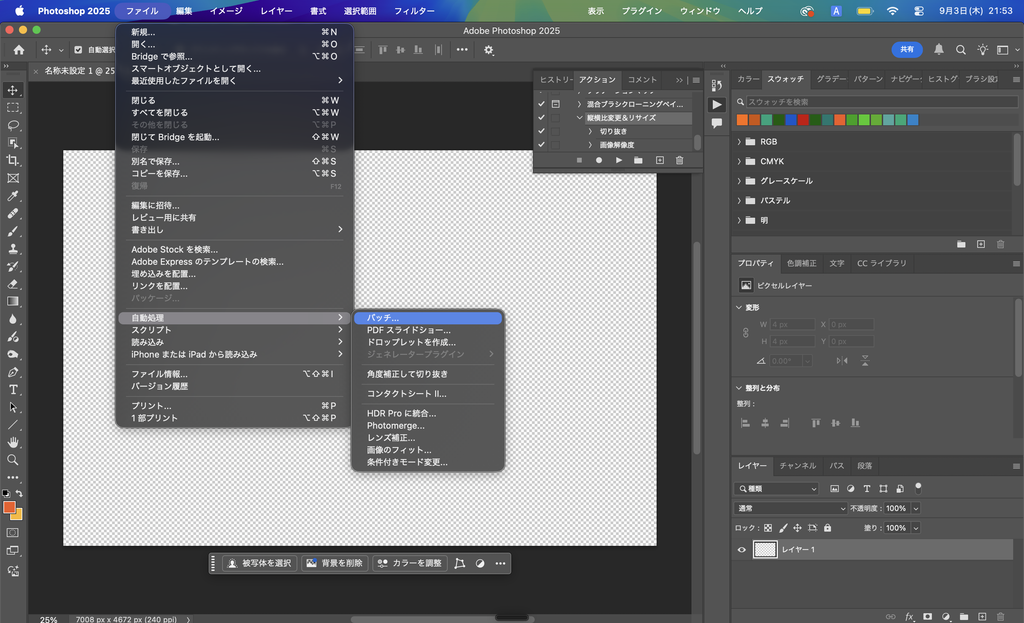
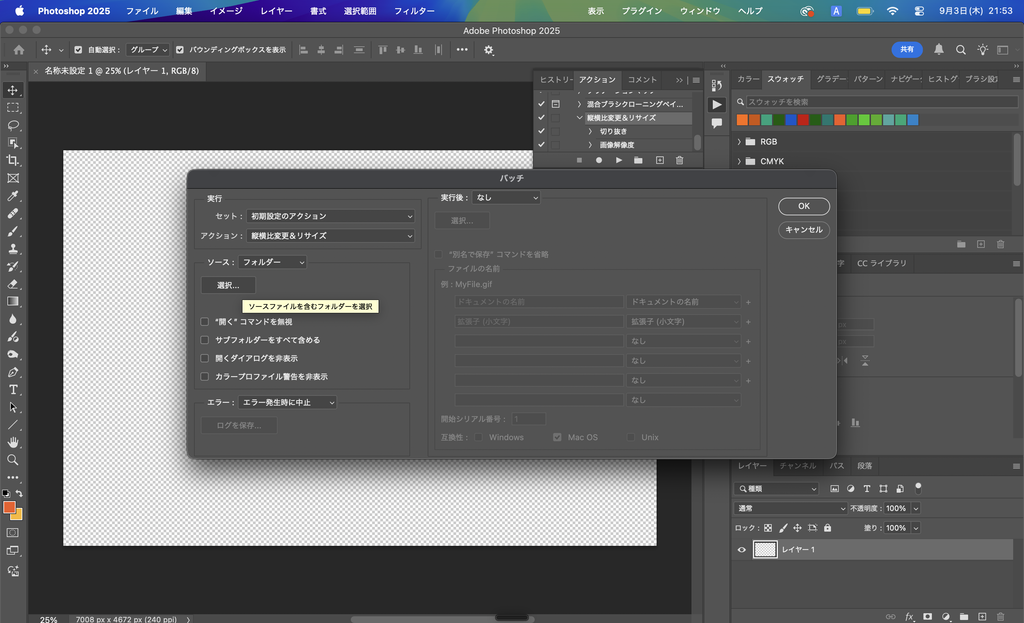
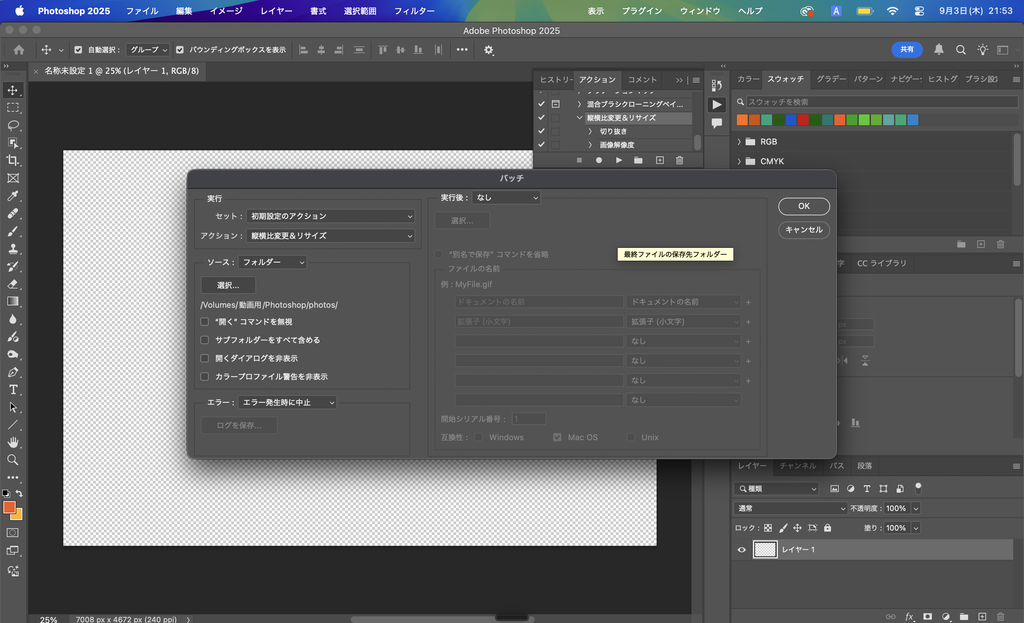
フォルダ内の画像に全部同じ操作が適用されます!
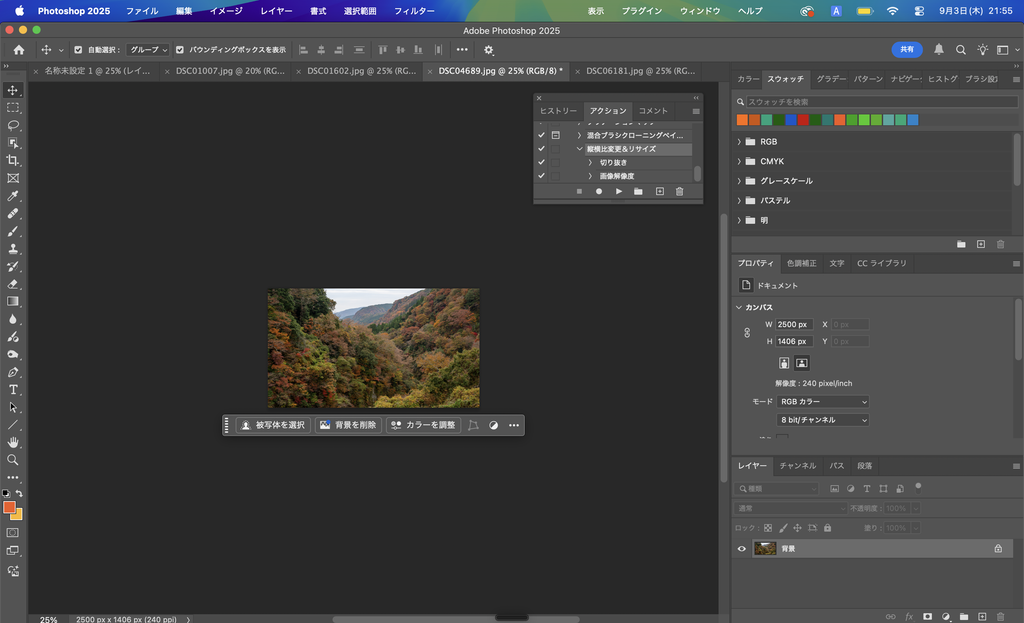
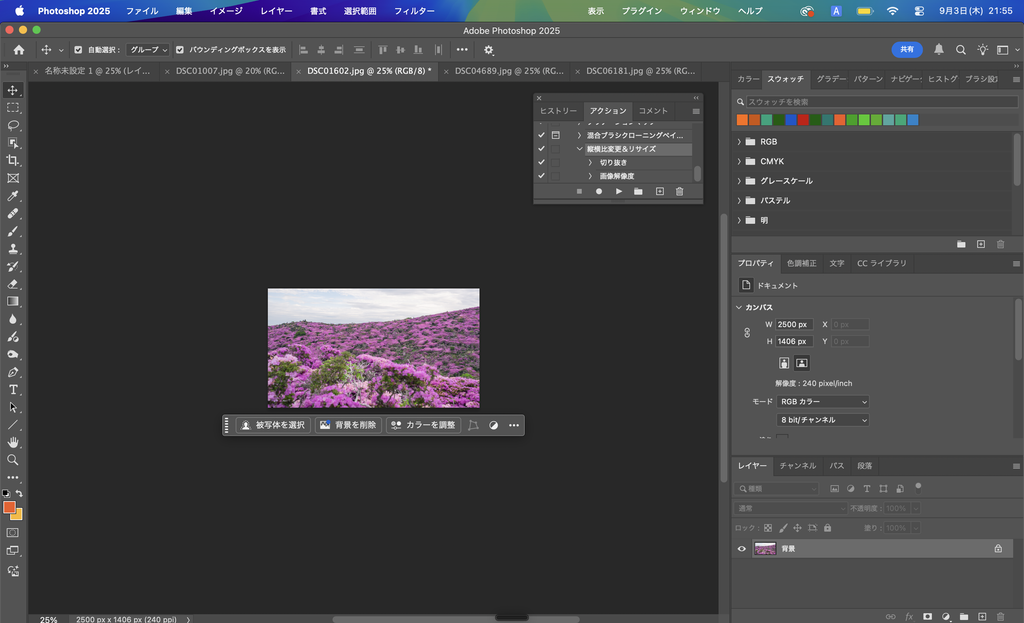
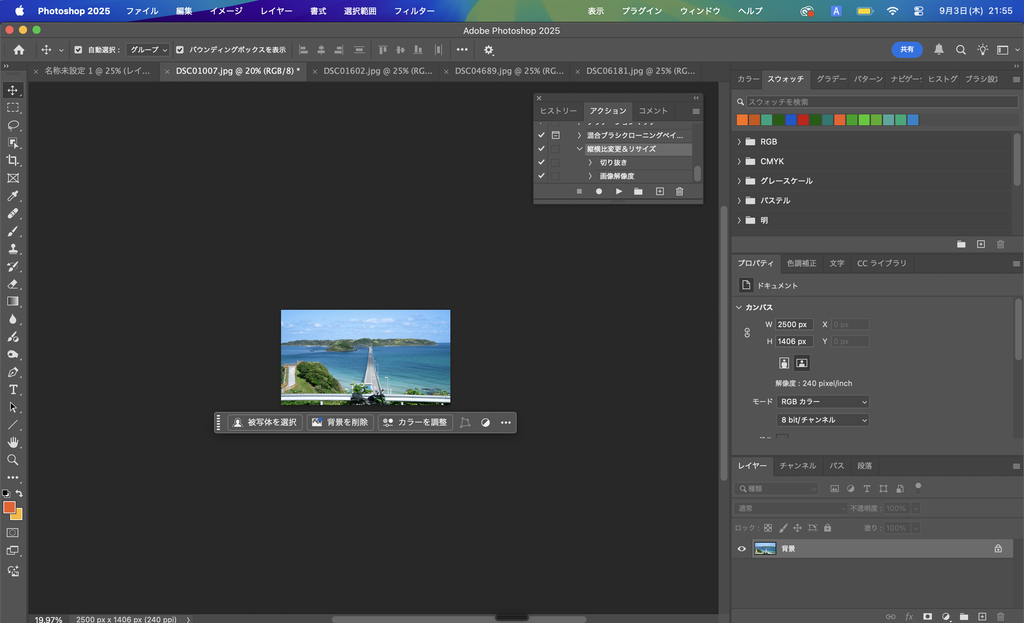
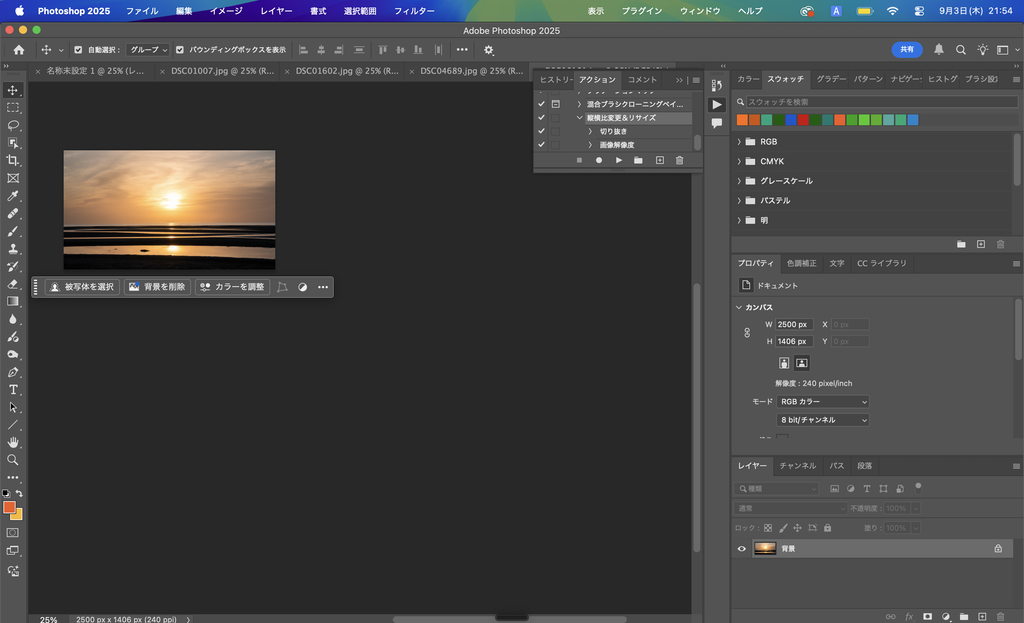

これがメチャクチャ便利です!
写真のリサイズとかをまとめてしたい、というときにはかなり役に立ちますよ!
まとめ
Photoshopの便利機能、「アクション」についてでした。
画像処理とかは結構ルーティンワークの部分もあるのですが、意外と時間とられますよね…。
アクションでルーティン操作を一度記録してしまえば、あとはボタン一発で勝手にやってくれます!
同じ作業を繰り返してるなら、作ってみる価値ありです
あわせて読みたい

Photoshopで画像のいらないものを簡単・自然に消去する!
写真を撮ったとき… この余計なモノが写ってなかったらもっといい写真になったのに…。 ということありませんか?ありますよね?私は結構あります。 そこでPhotoshopの出…
あわせて読みたい
Photoshopで便利なクリッピングマスクの使い方完全版!
Photoshopを扱っていると割とよく耳にするクリッピングマスク…。 このクリッピングマスクはとても便利なのですが、最初はちょっと使いにくいイメージがあります。 この…